Запросы доступа: согласование и реестр выданных
Сотрудник просит доступ обычной заявкой, а OfisDesk сам строит маршрут согласования по реестру систем: обычную систему одобряет владелец или руководитель, чувствительную — оба и только на срок, платную — ещё и согласующий покупку. Исполнитель выдаёт доступ и фиксирует его в реестре выданных, а при увольнении сотрудника все его доступы помечаются «к отзыву».
- маршрут: владелец и руководитель
- реестр выданных со сроками
- при увольнении — «к отзыву»
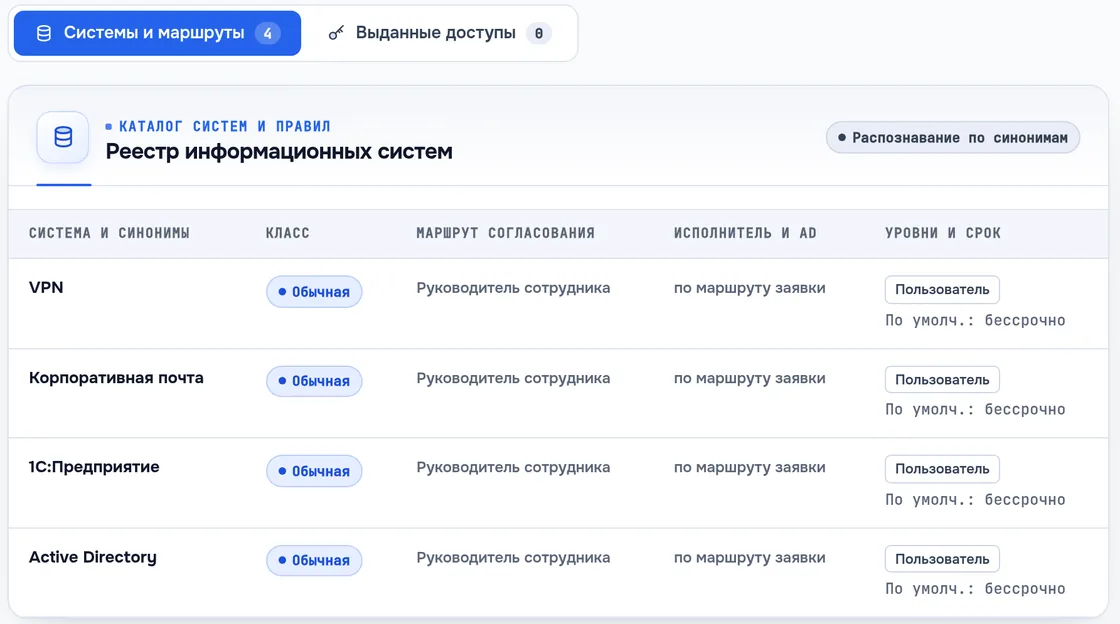
Демо-экземпляр: компания и сотрудники вымышленные.
Как доступы выдаются без учёта — и чем это кончается
Доступы просят в чатике
«Дай мне доступ в 1С» уходит админу в мессенджер. Никто не согласовывал, следа не осталось.
«Кто это согласовал?»
Безопасность или аудит спрашивает, кто разрешил подрядчику доступ к CRM, — ответ ищут по переписке.
Уволился — доступы остались
Учётную запись портала отключили, а VPN и облачная CRM у бывшего сотрудника работают месяцами.
Пароли живут в переписке
Логин и пароль отправили комментарием в заявке — и они навсегда остались в истории.
Согласование доступов: цепочка в карточке заявки
Запрос идёт через обычную заявку — отдельный портал согласований не нужен. Система распознаётся по названию и синонимам прямо в тексте: «впн», «1с», «шара». В карточке видны система, получатель, уровень, срок и «зачем», ниже — цепочка: кто уже согласовал и за кем решение. Согласующему приходит уведомление — на почту, в Telegram и в колокольчик портала.
- Согласующий в отпуске — шаг переходит замещающему, а если его нет — руководителю согласующего
- Руководитель просит доступ для себя — его собственный шаг пропускается
- Запрос для себя в чувствительную систему — добавляется независимый согласующий
- Отклонить можно только с причиной — она остаётся в истории заявки
- Администратор может решить за согласующего, но только с комментарием-причиной
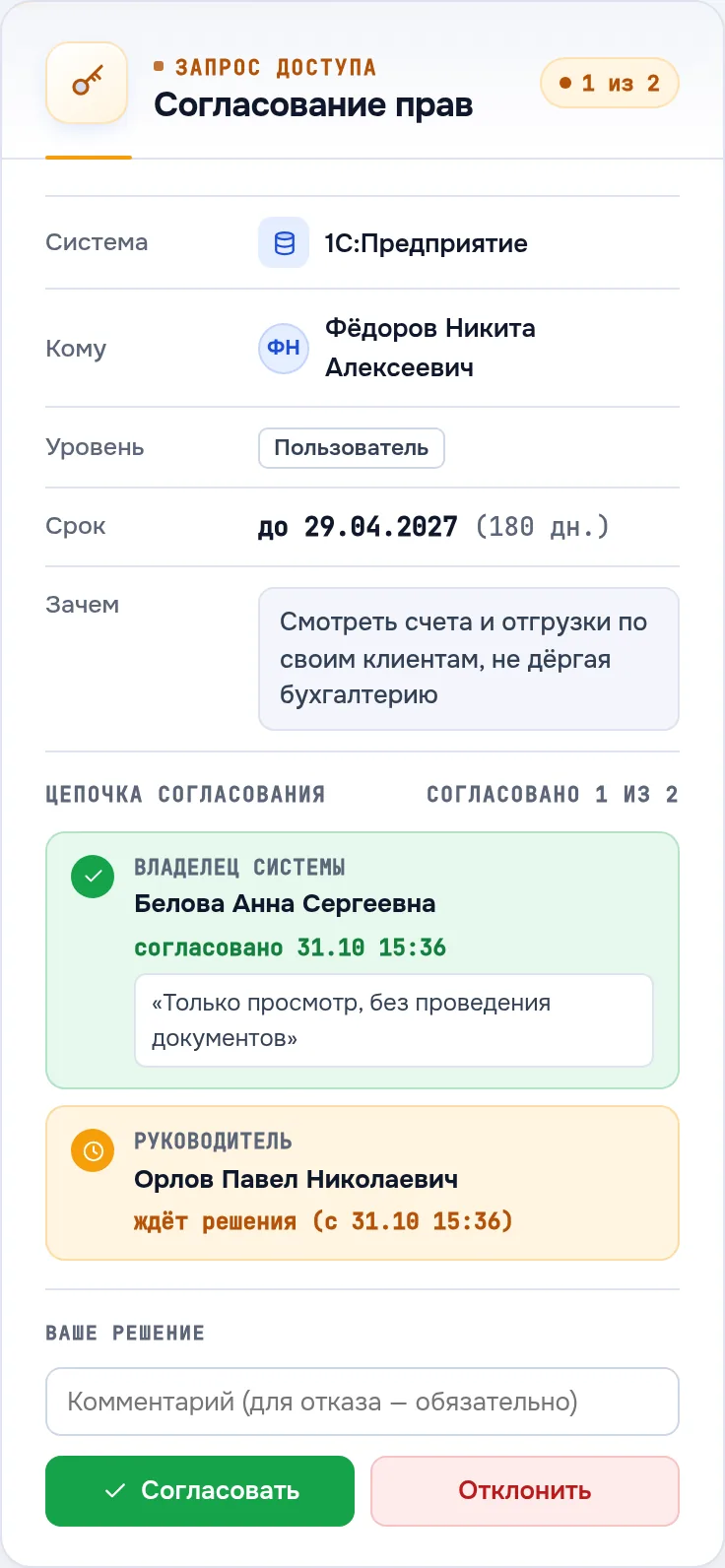
Заявка глазами согласующего руководителя. Демо-данные.
Реестр информационных систем: маршрут согласования у каждой
Администратор заводит системы компании: 1С, VPN, CRM, сетевые папки — у каждой владелец, уровни доступа, срок по умолчанию и класс, который определяет строгость согласования.
- Обычная — согласует владелец системы, а если он не указан — руководитель сотрудника
- Чувствительная — владелец и руководитель вместе, срок обязателен и не больше года
- Платная — к маршруту добавляется согласование покупки
- Исполнитель — кому падает заявка после согласования; не указан — по обычному маршруту заявки
- Группа AD в карточке системы — подсказка исполнителю, какую группу выдавать
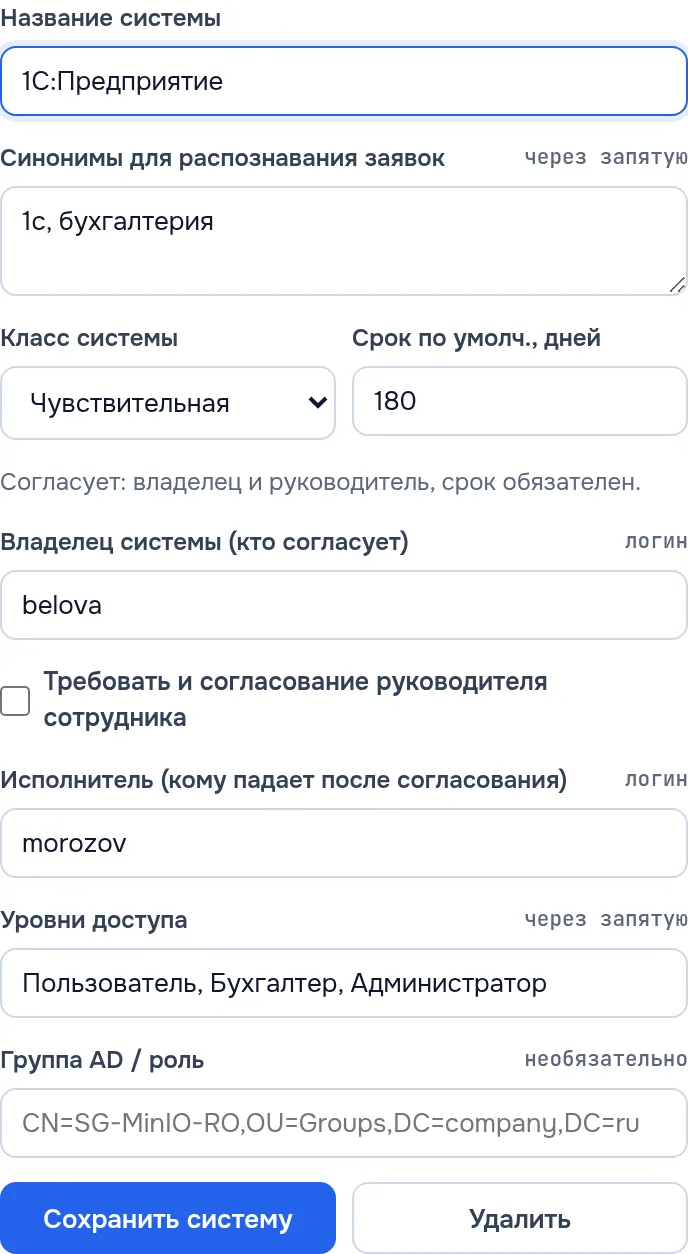
Карточка системы в реестре. Базовые системы заведены в демо сразу, свои добавляются кнопкой.
Учёт выданных доступов: кто, что и до какого срока
Исполнитель выдаёт доступ в самой системе — в AD, VPN или 1С — и нажимает «Доступ выдан» в заявке. Запись попадает в реестр выданных: сотрудник, система, уровень, что именно выдано, кто согласовал, кто выдал и до какого срока.
- Старые доступы, выданные до OfisDesk, вносятся вручную кнопкой «+ Внести выданный доступ»
- Фильтры «Действующие», «К отзыву», «Истекают за 14 дней», «Отозванные» — и поиск по сотруднику и системе
- Сотрудник видит свои доступы в профиле
- Отзыв — с причиной: она остаётся в реестре, а отметка об отзыве — в истории заявки
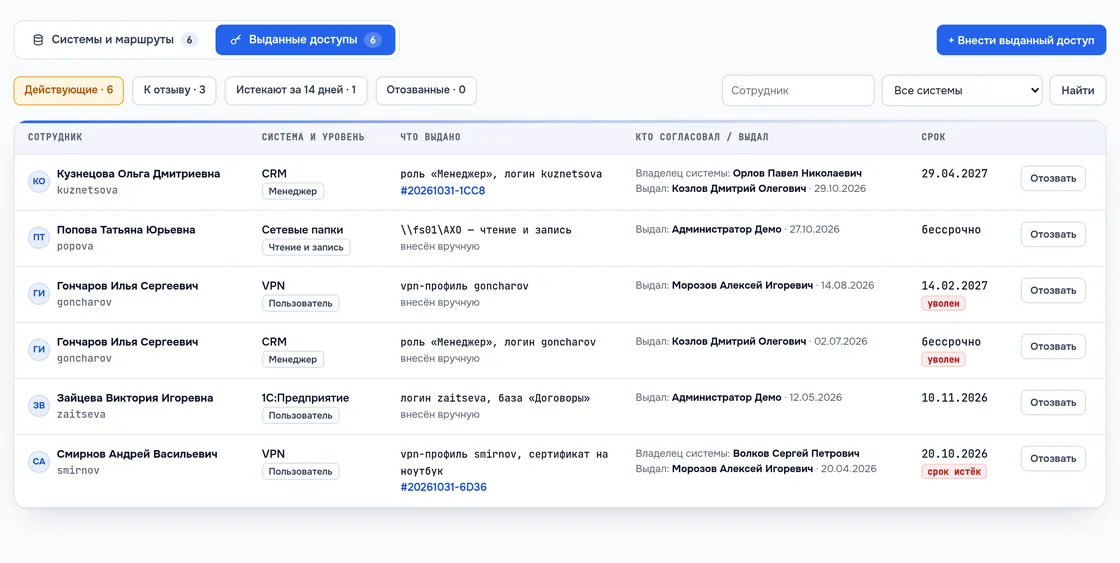
Реестр выданных доступов в демо. У доступа из заявки — ссылка на неё, у внесённого руками — пометка «внесён вручную».
Срок истёк или сотрудник уволился — доступ «к отзыву»
Доступ со сроком не забывается: за 7 дней до окончания сотрудник и исполнитель получают напоминание, а когда срок прошёл — доступ помечается «срок истёк» и ждёт отзыва в фильтре «К отзыву».
- При увольнении все действующие доступы сотрудника автоматически помечаются «уволен» — ничего не остаётся висеть
- Исполнителям систем уходит уведомление «Отозвать доступы» со списком
- Продление — новой заявкой: она проходит то же согласование, прежний доступ остаётся в истории
- Чувствительная система — срок не больше года, без срока запрос не пройдёт
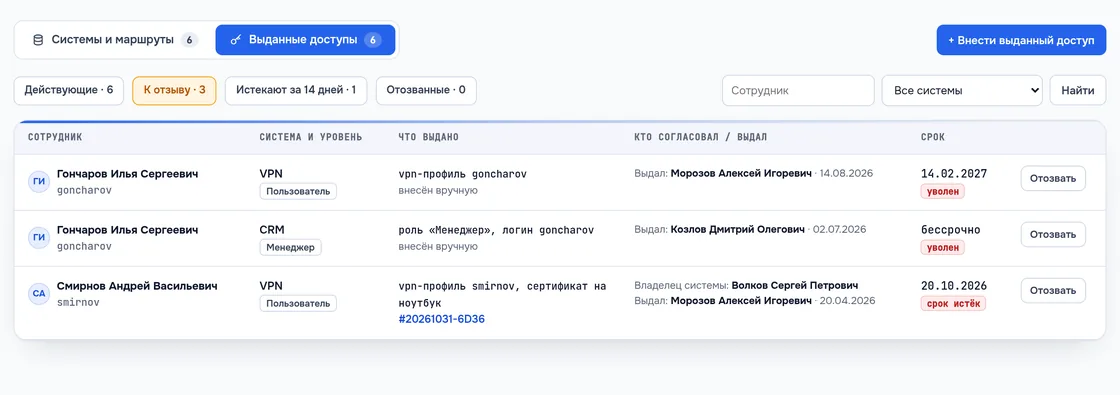
Фильтр «К отзыву»: пометки «уволен» и «срок истёк». Демо-данные.
Пароли не светятся, а увольнение ничего не забывает
Маскирование паролей
Строка, похожая на пароль, в комментариях заявки маскируется точками. А в поле «Что выдано» пароль просто не принимается: система попросит передать его через хранилище паролей, а не через заявку.
Честно про выдачу
OfisDesk не раздаёт права в самих системах — доступ в AD, VPN или 1С выдаёт исполнитель, а система ведёт маршрут, учёт и сроки. Группа AD в карточке системы подсказывает, что именно выдавать.
Вместе с приёмом и увольнением
Доступы новичку запрашиваются заявками при приёме, а при увольнении помечаются «к отзыву» — вместе с чек‑листом выхода. Увольнение без забытых доступов
Запросы доступа — в каждом тарифе
Отдельно функция не продаётся. Платите за агентов — сотрудников IT, HR и АХО, которые работают с заявками. Сотрудники, которые запрашивают доступы, и руководители, которые только согласуют, платного места не занимают. Во всех тарифах — все функции.
Месяц
оплата помесячно, без обязательств
- Места докупаются в любой день — доплата за оставшиеся дни
- Все функции
Год
17 880 ₽ за агента разом, на год
- На 6 000 ₽ в год меньше, чем помесячно
- Все функции
Безлимит
любое число агентов в одном экземпляре
- Выгоднее годовой оплаты уже с 9 агентов
- Все функции
Цены без НДС (УСН). Оплата картой (ЮKassa) или по счёту с расчётного счёта организации или ИП. Если оплатить в пробный период, оплаченный срок начнётся после его окончания — бесплатные дни не пропадают. Подробнее о тарифах
Кто настраивает реестр систем?
Администратор: он добавляет системы, владельцев, уровни, сроки и синонимы. IT‑агенты видят весь реестр и реестр выданных доступов, остальные сотрудники — только названия систем, уровни и класс, когда запрашивают доступ.
Чем «чувствительная» система отличается от обычной?
Обычную систему согласует владелец, а если он не указан — руководитель сотрудника. Чувствительную — владелец и руководитель вместе, срок обязателен и не может быть больше года. Если сотрудник запрашивает чувствительный доступ сам себе и других согласующих по правилам не нашлось, добавляется независимый согласующий — администратор.
Что такое «платная» система?
Система, за которую компания платит за места или лицензии, — облачная CRM, офисный пакет, конструктор документов. К обычному маршруту добавляется шаг «Согласование покупки»: его проходит сотрудник, которого администратор указал в карточке системы, например отвечающий за бюджет руководитель.
OfisDesk сам выдаёт доступ в AD, VPN или 1С?
Нет. OfisDesk ведёт маршрут согласования, реестр выданных и сроки, а сам доступ в целевой системе выдаёт исполнитель — и отмечает в заявке «Доступ выдан», описав, что именно выдано: группа, роль, папка. Группа AD в карточке системы — подсказка исполнителю. Автоматической выдачи и отзыва прав в самих системах нет — и мы честно об этом пишем.
Что происходит с доступами при увольнении?
Когда сотрудника увольняют в OfisDesk, все его действующие доступы в реестре автоматически помечаются «к отзыву» с пометкой «уволен», а исполнителям систем приходит уведомление «Отозвать доступы» со списком. Исполнитель отключает доступы в системах и отмечает отзыв в реестре — с причиной.
Как продлить доступ, у которого кончается срок?
За 7 дней до окончания сотрудник получает напоминание «Если доступ нужен — подайте заявку на продление», исполнитель — уведомление об истекающем доступе. Продление — новая заявка с тем же маршрутом согласования: так в реестре видно, кто и когда одобрил каждый период. Когда срок прошёл, доступ попадает в фильтр «К отзыву» с пометкой «срок истёк».
Видит ли сотрудник, какие доступы у него есть?
Да, свои доступы сотрудник видит в профиле: система, уровень, срок. Весь реестр выданных — у администратора и IT, с фильтрами «Действующие», «К отзыву», «Истекают за 14 дней», «Отозванные» и поиском по сотруднику и системе.
Можно ли передать пароль через заявку?
Нет, и это сделано специально. Строки, похожие на пароль, в тексте заявки маскируются точками, а поле «Что выдано» пароль не принимает — система попросит передать его через хранилище паролей, не через комментарии. В реестре выданных хранится только описание: группа, роль, логин, папка.
Сколько стоит модуль запросов доступа?
Отдельно он не продаётся — запросы доступа входят в OfisDesk. Платите за агентов — тех, кто работает с заявками: 1 990 ₽ в месяц, при оплате за год — 1 490 ₽ в месяц. Сотрудники, которые запрашивают доступы, и согласующие руководители — бесплатно.
Заведите реестр систем в пробном экземпляре
30 дней, все функции, любое число агентов. Оплата при регистрации не нужна.
- 1Оставьте заявкукомпания и адрес, например company.ofisdesk.ru
- 2Подтвердите почтучерез пару минут придёт ссылка на ваш OfisDesk и вход администратора
- 3Настройте отделы и пригласите сотрудниковпоможем по видеосвязи