Система заявок для IT-отдела и техподдержки пользователей
OfisDesk — система технической поддержки пользователей для IT‑отдела. Заявка в IT‑отдел приходит с портала, письмом, через Telegram‑бот или по QR‑коду на принтере — и попадает в одну очередь. У каждой есть категория, исполнитель и срок в рабочих часах. Сотрудники входят под доменной учёткой, а руководитель видит сроки и нагрузку без ручных отчётов.
- вход через AD
- SLA в рабочих часах
- отдел из 3 агентов — 5 970 ₽/мес
Как IT-заявка проходит путь: видео чуть больше минуты
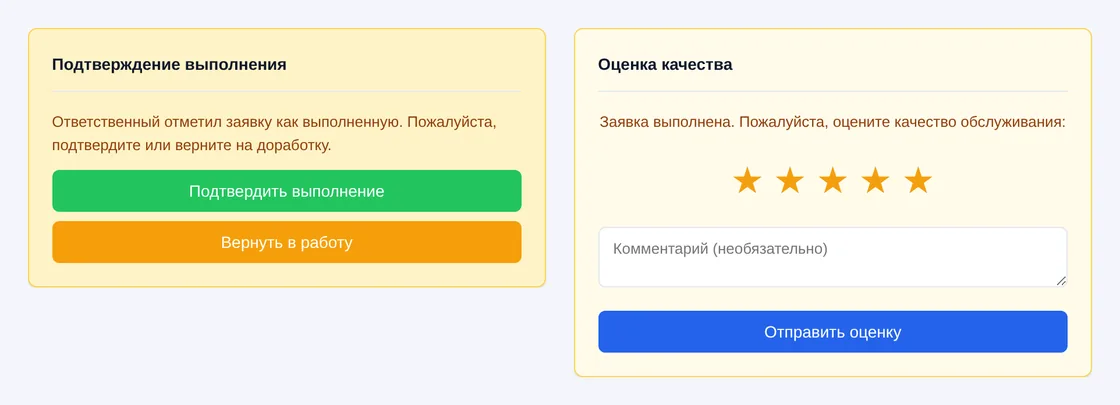
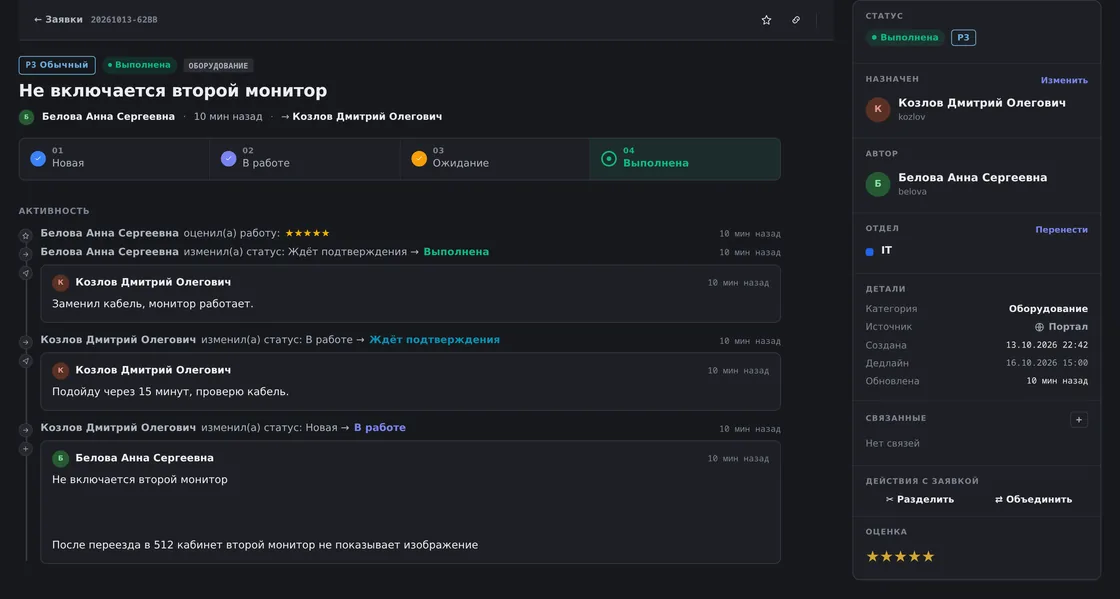
Демо-экземпляр: сотрудник пишет в «Общий запрос», что не включается второй монитор, заявка попадает в «Оборудование», исполнитель назначается по матрице отдела, отвечает и закрывает; сотрудник подтверждает и ставит оценку.
Видео · 1:18 · со звуком. Снято в демо-экземпляре OfisDesk, данные вымышленные.
Ещё по теме:
Просьбы теряются между чатами
В OfisDesk у каждой такой просьбы появляется номер, исполнитель и срок — и она не тонет под новыми сообщениями.
Как сотруднику подать заявку в IT-отдел
Заявка в IT‑отдел — с портала, письмом, через Telegram‑бот или по QR‑коду на принтере. Все каналы сходятся в одну очередь, у заявки отмечено, откуда она пришла.
Портал и формы
Категории: оборудование, принтеры, доступы, программы, учётные записи. В каждой форме свои поля — какая программа, какой принтер, что случилось.
Почта
Письмо на адрес поддержки становится заявкой. Ответ сотрудника на уведомление добавляется в ту же заявку, а закрытая — переоткрывается. Как подключить почту
Telegram-бот
Сотрудник один раз подтверждает рабочую почту кодом, пишет боту и прикладывает фото. Ответы агента приходят в чат, там же — кнопка «Вопрос решён».
Типовые заявки в IT-отдел
Самые частые обращения уже разложены по категориям — сотруднику не нужно угадывать, куда писать.
Оборудование и принтеры
Не включается компьютер или монитор, не работает мышь или гарнитура, замятие бумаги, закончился тонер — категории «Оборудование» и «Принтеры».
Доступы, программы, учётные записи
Нет доступа к папке, почте или программе, нужно установить ПО, создать или заблокировать учётную запись, сбросить пароль.
Не знаете категорию
Напишите в «Общий запрос» своими словами — агент при необходимости перенесёт заявку в нужный отдел.
Как устроена тикет-система: путь обращения в техподдержку
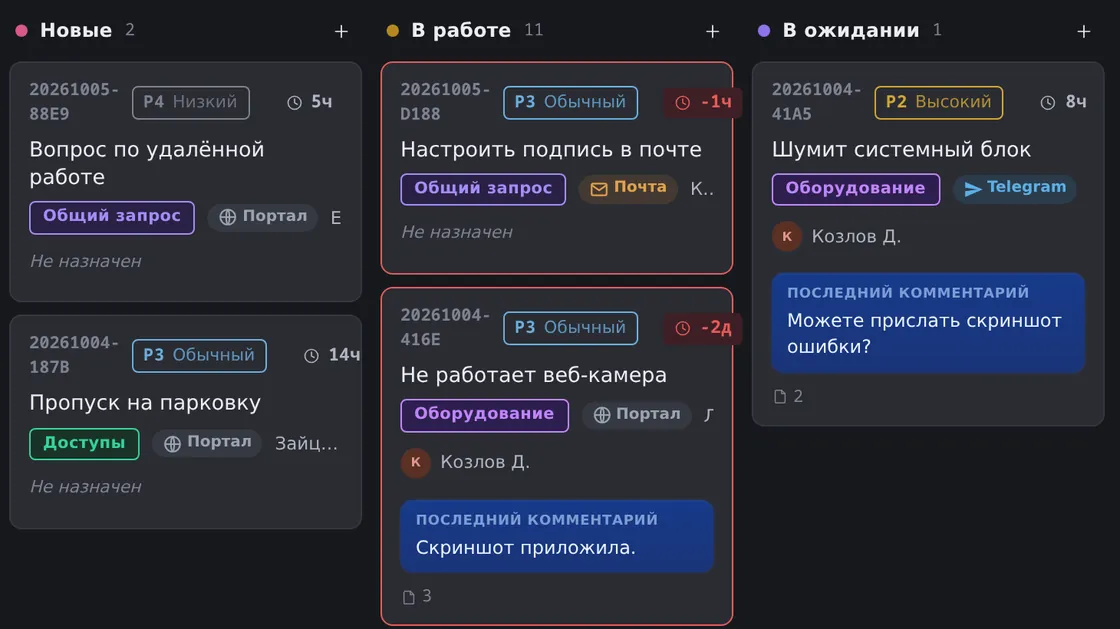
Система обращений в техподдержку в OfisDesk построена на тикетах: каждое обращение становится заявкой с номером, статусом и историей. Так система IT‑заявок проводит его до конца:
- Приём. Портал, почта, Telegram или QR‑код — заявка получает номер и категорию
- Назначение. Исполнитель из матрицы ответственности, иначе — очередь команды
- Срок. В рабочих часах по категории, остаток виден в очереди
- Работа. Ответы сотруднику, внутренние заметки, перенос в другой отдел
- Закрытие. Сотрудник подтверждает выполнение и ставит оценку от 1 до 5
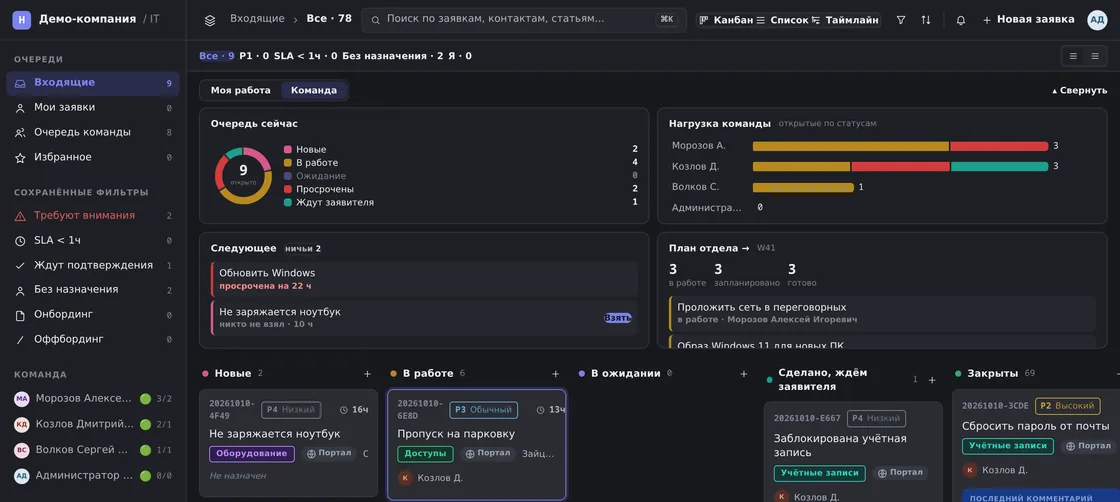
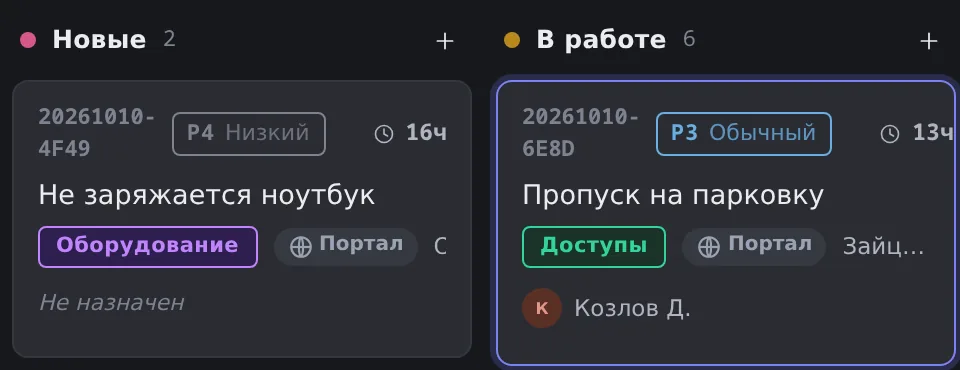
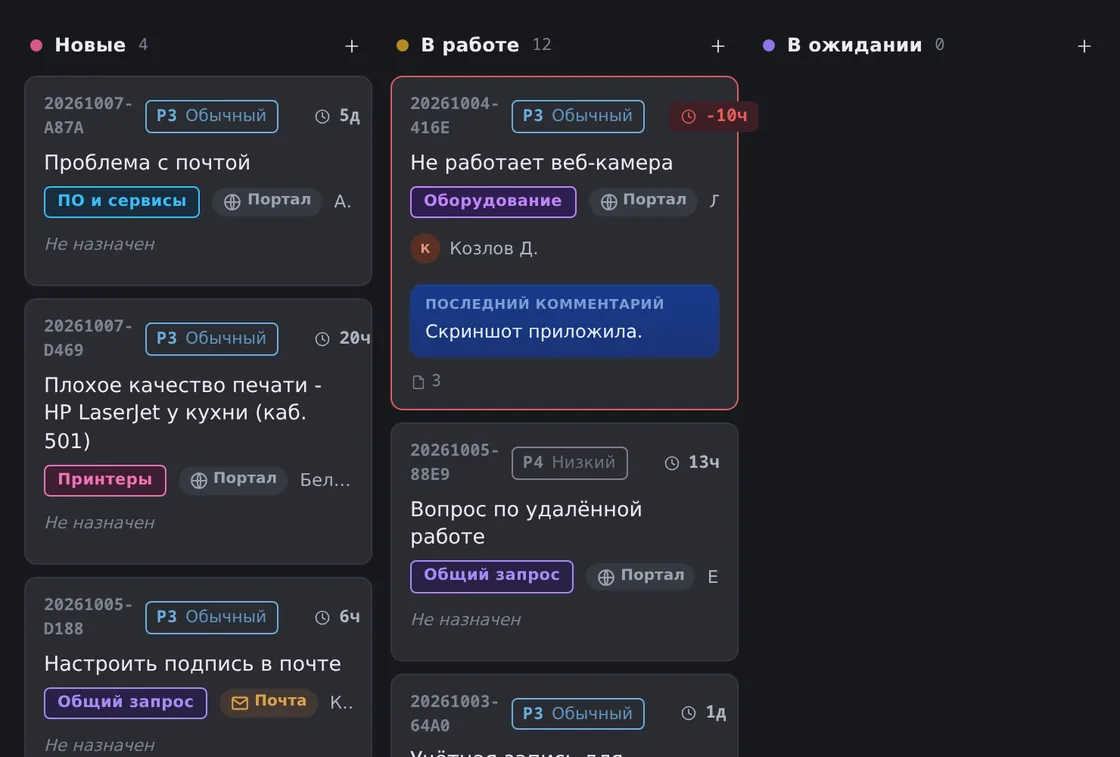
Очередь IT‑отдела в демо: у каждой заявки номер, приоритет, категория, канал и остаток срока. Демо-данные.
Автоматизированная система технической поддержки: что работает без агента
- Маршрутизация: заявка сама уходит основному исполнителю по матрице ответственности, при его отсутствии — резервному; есть уточняющие правила по полям формы
- Напоминание исполнителю до срока, при просрочке — эскалация: письмо на адрес, который задал администратор
- Сигналы: заявка без исполнителя или без движения дольше заданного числа часов — письмо администраторам; по желанию — ежедневный дайджест
- Автозакрытие: сотрудник не подтвердил выполнение за 3 дня — заявка закроется сама, за сутки до этого придёт напоминание (срок настраивается)
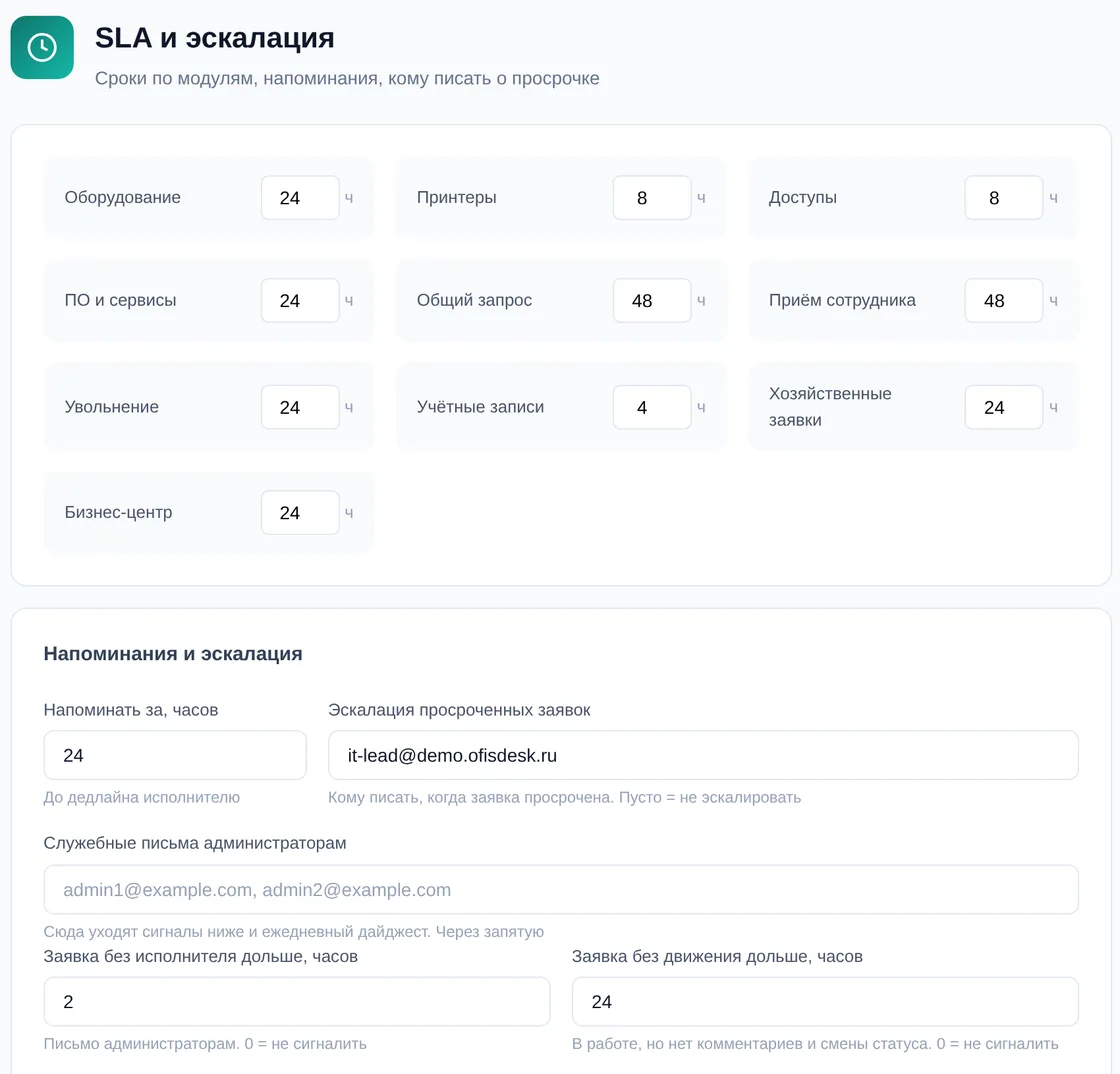
Настройки «SLA и эскалация»: срок по каждой категории, напоминание, адрес эскалации и сигналы администраторам. Демо-данные.
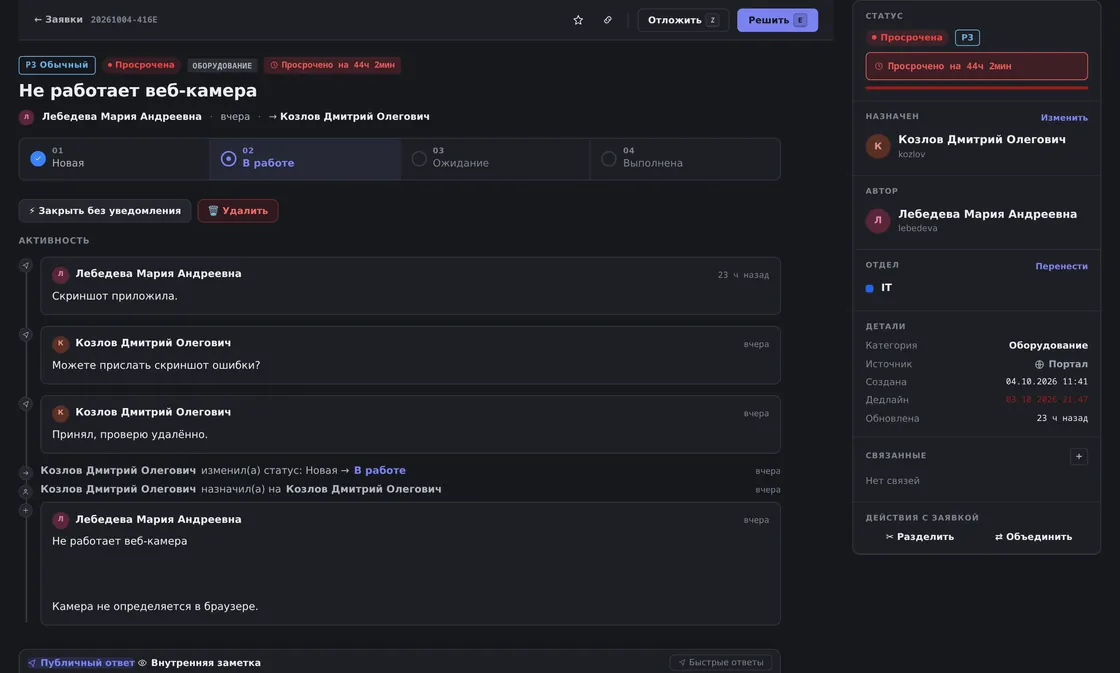
SLA в рабочих часах, и просрочку не спрятать
Срок задаётся по категории (у каждого отдела — свой) и считается в рабочих часах по производственному календарю РФ. Рабочий график настраивается. До срока исполнитель получает напоминание, при просрочке — письмо исполнителю и на адрес эскалации (задаёт администратор), сообщение в Telegram‑чат отдела, если он подключён. Если срок перенести, это видно в истории, а аналитика считает SLA по исходному сроку.
- 1Срок и статус: сколько осталось или на сколько просрочено
- 2Исполнитель — меняется в один клик
- 3История: ответы, смена статуса, назначение
Типовые ответы — шаблонами, повторяющиеся вопросы — в базу знаний
- Шаблон ответа — готовый текст, который агент вставляет в комментарий кнопкой «Быстрые ответы»
- Шаблон бывает общим или привязан к категории — тогда в её заявках он стоит в списке первым
- Инструкции, которые сотрудники спрашивают снова и снова, удобно держать в базе знаний: статьи с номерами, категориями и тегами, ссылку на статью можно отправить в ответе
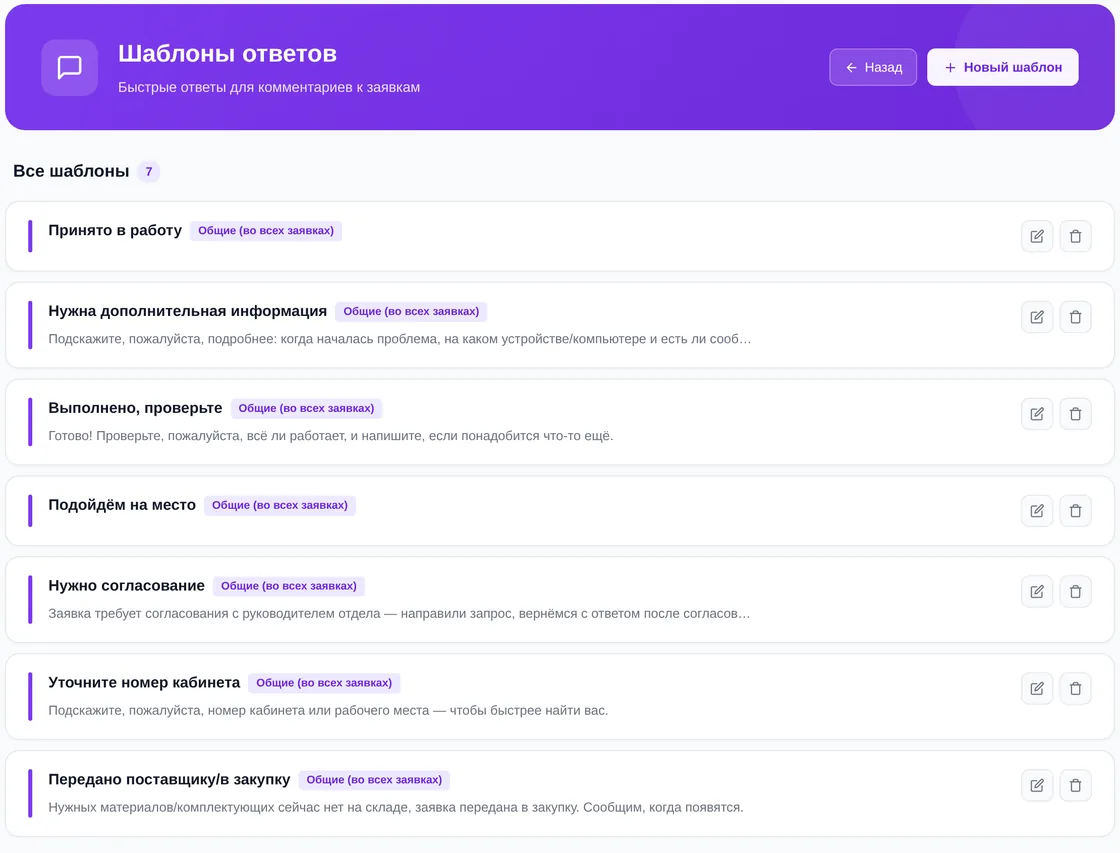
Шаблоны ответов: администратор заводит текст один раз, агент вставляет его в ответ из карточки заявки. Демо-данные.
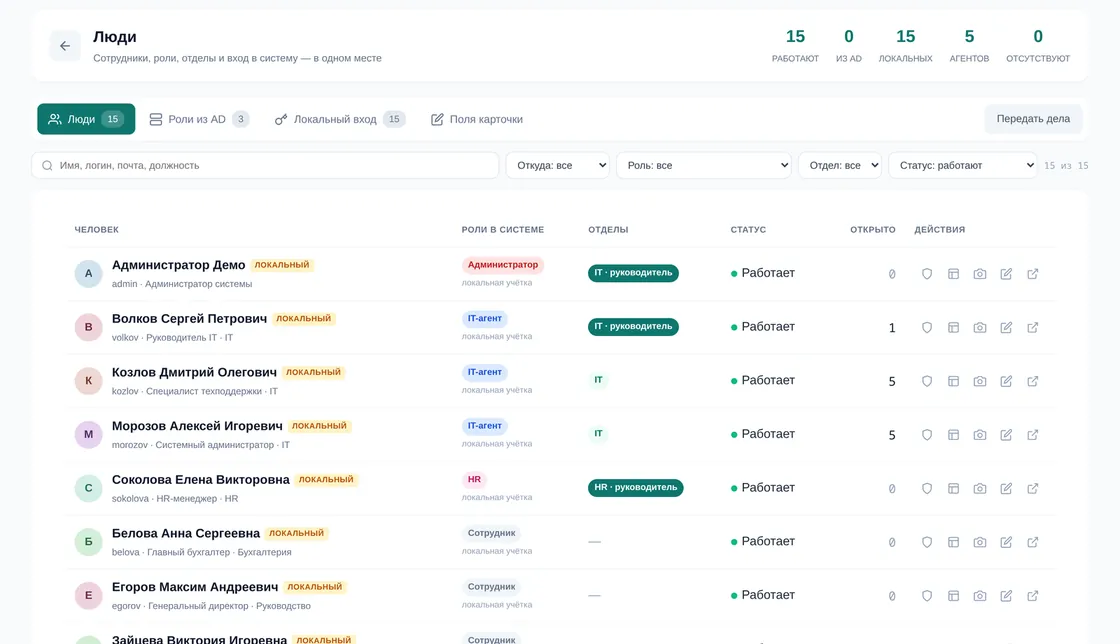
Вход, роли и сотрудники — из Active Directory
- Вход по доменной учётной записи, пароль проверяет контроллер домена
- Роли по группам AD: администратор, IT‑агент, HR
- Регулярная синхронизация: отключённый в AD сотрудник больше не входит
- Руководитель, должность, телефон и фото из карточки — по выбору администратора записываются обратно в AD
Что ещё снимает с IT рутину
Отпуск и больничный агента
В отпуске открытые заявки агента сами расходятся коллегам по матрице ответственности, на больничном их передают коллеге в один клик. Новые заявки уходят доступному коллеге по матрице.
Принтеры
Агент в вашей сети опрашивает принтеры по SNMP: тонер на исходе — заявка создаётся сама. QR‑наклейка — заявка без входа, с моделью и кабинетом. Подробнее о принтерах
Аналитика
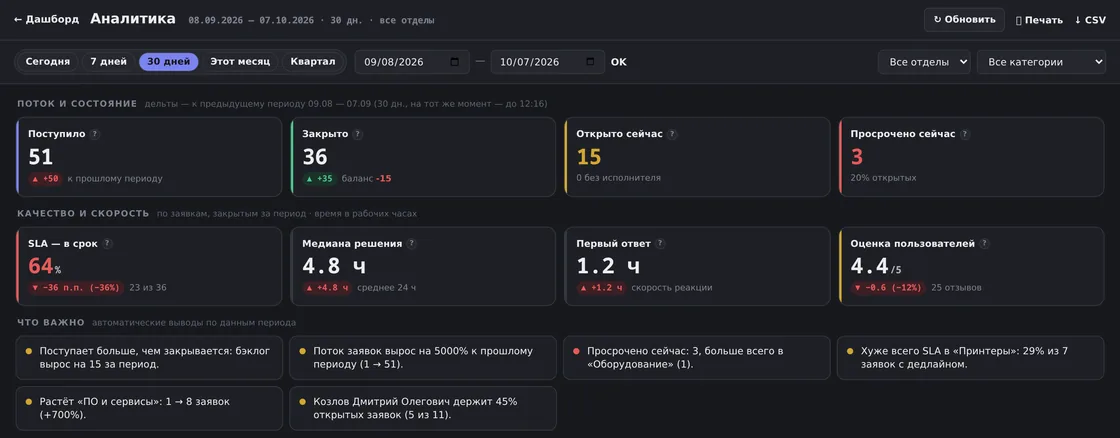
Поступило и закрыто, SLA в срок, медиана решения, нагрузка по агентам, частые проблемы и оценки сотрудников — на одной странице. Подробнее об аналитике
Как сотруднику подать заявку в IT‑отдел?
Любым привычным способом: на портале выбрать категорию и заполнить форму, написать на адрес поддержки, отправить сообщение Telegram‑боту или отсканировать QR‑код на принтере. Все заявки попадают в одну очередь IT‑отдела, а статус своей заявки сотрудник видит на портале.
Что такое система IT‑заявок и зачем она нужна?
Это единое место, куда сходятся все обращения сотрудников в IT: у каждой заявки есть номер, категория, исполнитель, срок и история. Просьбы не теряются в чатах и почте, а руководитель видит сроки и нагрузку. Подробнее — в статье что такое service desk.
Можно ли принимать заявки в IT из почты и Telegram?
Да. Письмо на адрес поддержки или сообщение боту становится заявкой. Ответ агента уходит туда же: письмом или в чат Telegram.
Что автоматизирует OfisDesk в технической поддержке пользователей?
Назначение исполнителя по матрице ответственности, напоминание до срока и эскалацию просроченных заявок, письма администраторам о заявках без исполнителя или без движения, автозакрытие заявки, которую сотрудник не подтвердил за 3 дня (срок настраивается). Готовые ответы агент вставляет из шаблонов.
Можно ли задать свой срок для каждой категории IT‑заявок?
Да. В разделе «SLA и эскалация» администратор задаёт срок в часах для каждой категории: оборудование, принтеры, доступы, учётные записи и другие. Срок считается в рабочих часах по графику компании и производственному календарю РФ.
Как устроены тикеты: что видит сотрудник, подавший обращение?
Каждое обращение — заявка с номером, статусом и историей. Сотрудник видит на портале только свои заявки, получает ответы агента на портале, письмом или в Telegram, подтверждает выполнение и ставит оценку от 1 до 5.
Как подключить Active Directory?
По LDAPS к контроллеру домена (порт 636 открывается только для IP вашего экземпляра) или через VPN. Роли — по группам AD, сотрудники и руководители подтягиваются из каталога. Подробнее.
Что будет с заявками, если агент ушёл в отпуск?
В отпуске открытые заявки агента сами расходятся коллегам по матрице ответственности, на больничном их передают коллеге в один клик. Новые заявки уходят доступному коллеге по матрице.
Подходит ли OfisDesk для поддержки внешних клиентов?
Нет. Это система для внутренних заявок сотрудников: IT, АХО и HR одной компании. Приёма обращений клиентов и чата на сайте в ней нет.
Сколько стоит для IT‑отдела из 3 человек?
3 агента × 1 990 ₽ = 5 970 ₽ в месяц, сотрудники, которые подают заявки, — бесплатно. При оплате за год — 4 470 ₽ в месяц. Все тарифы.
Смотрите также
Попробуйте на заявках вашего IT-отдела
Платите только за агентов — 1 990 ₽ в месяц за место. Пользователи, которые подают заявки, — бесплатно. Заявка — 1 минута. Подтвердите почту — через пару минут придёт ссылка на ваш OfisDesk и вход администратора.
- Оставьте рабочий e-mail и название компании — адрес вида romashka.ofisdesk.ru подставим сами
- Подтвердите почту — через пару минут придёт ссылка на ваш OfisDesk и вход администратора
- Настройте отделы и пригласите сотрудников — поможем по видеосвязи
Попробуйте на заявках вашего IT-отдела
30 дней, все функции, любое число агентов. Оплата при регистрации не нужна.
- 1Оставьте заявкукомпания и адрес, например romashka.ofisdesk.ru
- 2Подтвердите почтучерез пару минут придёт ссылка на ваш OfisDesk и вход администратора
- 3Настройте отделы и пригласите сотрудниковпоможем по видеосвязи