Содержание
- Агент мониторинга в вашей сети опрашивает принтеры по SNMP и сам отправляет данные в OfisDesk.
- В реестре — уровень тонера каждого принтера, у цветного — по каждому картриджу.
- У МФУ бухгалтерии 8 % — ниже порога.
- Порог заявки задаётся в настройках, по умолчанию 10 %.
- Заявка на замену картриджа уже в очереди — её создал мониторинг.
- В заявке — принтер, кабинет, IP и уровень тонера; она уже в очереди с категорией «Принтеры» и высокой срочностью.
- Повторной заявки нет, пока уровень не поднимется выше второго порога — обычно после замены картриджа; после замены в реестре снова 100 %.
Ролик · 1:05 · со звуком — демо-экземпляр OfisDesk.
Коротко: какие есть способы
Уровень тонера можно посмотреть на самом принтере, в его веб-интерфейсе, в утилите производителя или запросить по сети по протоколу SNMP. Для одного-двух принтеров хватит веб-интерфейса. Для парка удобнее SNMP: одна команда или система мониторинга опрашивает все устройства сразу — и при низком уровне сама заводит заявку на замену:
| Способ | Что нужно | Когда подходит | Ограничения |
|---|---|---|---|
| Панель принтера | Подойти к устройству | Один принтер рядом | Не по сети, только вручную |
| Веб-интерфейс по IP | IP-адрес и браузер | Несколько принтеров | Каждый открывать отдельно |
| Утилита производителя | Драйвер или программа вендора на ПК | Свой принтер у сотрудника | Видно только с этого ПК, у каждой марки своя программа |
| SNMP (Printer MIB) | Включённый SNMP, snmpwalk или система мониторинга | Парк принтеров разных марок | Нужно пересчитывать в проценты, есть особые значения |
| Мониторинг с автозаявкой | Программа, которая опрашивает по SNMP по расписанию | Когда замену картриджа хотят не пропускать | Нужно один раз настроить |
01 · На панелиКак посмотреть уровень тонера в принтере на панели
На большинстве принтеров и МФУ с экраном уровень тонера есть в меню — обычно в разделе «Расходные материалы», «Состояние» или «Supplies». Ещё один вариант — распечатать из меню страницу состояния расходных материалов или страницу конфигурации: там указан остаток тонера и ресурс барабана.
На странице конфигурации заодно напечатан IP-адрес принтера — он понадобится для проверки по сети.
02 · Веб-интерфейсУровень тонера через веб-интерфейс по IP
- Узнайте IP-адрес. Он есть на странице конфигурации, в сетевых настройках на панели принтера или в списке аренды DHCP на роутере.
- Откройте адрес в браузере с компьютера в той же сети:
http://192.168.1.50. Если страница не открывается, попробуйтеhttps://. - Найдите раздел о расходных материалах — «Состояние устройства», «Расходные материалы», «Supplies». У цветных принтеров там отдельная шкала для каждого картриджа.
Названия встроенного веб-интерфейса у производителей разные: у HP — встроенный веб-сервер (EWS), у Kyocera — Command Center RX, у Canon — Remote UI, у Ricoh — Web Image Monitor. Некоторые разделы открываются только после входа администратора принтера.
Способ надёжный, но ручной: десять принтеров — десять вкладок. Для регулярной проверки парка лучше SNMP.
03 · УтилитыДрайвер и утилиты производителя
Вместе с драйвером часто ставится монитор состояния: он показывает уровень тонера в свойствах принтера или в отдельной программе и предупреждает, когда тонер на исходе. Это удобно сотруднику, у которого принтер стоит на столе.
Для администратора минусы очевидны: данные видно только на компьютере, где установлен драйвер, а у каждой марки своя программа. Сводной картины по офису так не получить.
04 · По SNMPКак проверить уровень тонера по SNMP
Почти все сетевые принтеры и МФУ отдают состояние расходных материалов по SNMP в стандартной таблице Printer MIB (RFC 3805). Для каждого расходника — картриджа, барабана, контейнера отработанного тонера — в ней есть строка с тремя полями:
| Поле | OID | Что содержит |
|---|---|---|
| prtMarkerSuppliesDescription | 1.3.6.1.2.1.43.11.1.1.6 | Название: «Black Toner», «Cyan Toner», «Drum Unit» |
| prtMarkerSuppliesMaxCapacity | 1.3.6.1.2.1.43.11.1.1.8 | Полная ёмкость в единицах принтера |
| prtMarkerSuppliesLevel | 1.3.6.1.2.1.43.11.1.1.9 | Текущий уровень в тех же единицах |
Уровень в процентах = Level ÷ MaxCapacity × 100. Многие принтеры отдают MaxCapacity = 100 — тогда Level уже и есть процент. Хвост OID — номер устройства и номер расходника: …9.1.1 — первый картридж, …9.1.2 — второй.
Что нужно заранее. SNMP включён в настройках принтера (версии v1 или v2c), известна строка community — по умолчанию часто public, её лучше сменить, — и с компьютера, откуда идёт опрос, доступен UDP-порт 161 принтера. Утилиты: на Debian и Ubuntu — пакет snmp, на RHEL и Fedora — net-snmp-utils.
Пример: snmpwalk и пересчёт в проценты
# названия расходников
$ snmpwalk -v2c -c public -On 192.168.1.50 1.3.6.1.2.1.43.11.1.1.6.1
.1.3.6.1.2.1.43.11.1.1.6.1.1 = STRING: "Black Toner"
.1.3.6.1.2.1.43.11.1.1.6.1.2 = STRING: "Drum Unit"

# максимальная ёмкость
$ snmpwalk -v2c -c public -On 192.168.1.50 1.3.6.1.2.1.43.11.1.1.8.1
.1.3.6.1.2.1.43.11.1.1.8.1.1 = INTEGER: 3000
.1.3.6.1.2.1.43.11.1.1.8.1.2 = INTEGER: 12000

# текущий уровень
$ snmpwalk -v2c -c public -On 192.168.1.50 1.3.6.1.2.1.43.11.1.1.9.1
.1.3.6.1.2.1.43.11.1.1.9.1.1 = INTEGER: 1800
.1.3.6.1.2.1.43.11.1.1.9.1.2 = INTEGER: -3
Тонер: 1800 ÷ 3000 × 100 = 60 %. Барабан отдал −3 — это не ошибка, а особое значение: ресурс есть, но сколько — принтер не знает.
Чтобы не считать руками, три запроса можно склеить в одну строку для bash — она печатает название и процент каждого расходника:
IP=192.168.1.50; C=public; B=1.3.6.1.2.1.43.11.1.1
paste <(snmpwalk -v2c -c $C -Oqv $IP $B.6.1) \
      <(snmpwalk -v2c -c $C -Oqv $IP $B.9.1) \
      <(snmpwalk -v2c -c $C -Oqv $IP $B.8.1) |
awk -F'\t' '{ if ($3 > 0 && $2 >= 0) printf "%s: %d%%\n", $1, $2*100/$3;
             else printf "%s: особое значение %s (макс. %s)\n", $1, $2, $3 }'
Особые значения: −1, −2, −3
| Значение | Что значит по RFC 3805 | Как трактовать |
|---|---|---|
| −1 | «other»: ограничений нет | Уровень не измеряется; не считайте это нулём |
| −2 | «unknown»: неизвестно | Принтер не знает уровень — часто так бывает с неоригинальными картриджами |
| −3 | Расходник есть, количество неизвестно | Не ноль и не «пусто»: тонер есть, сколько — неизвестно |
MaxCapacity тоже может быть −1 или −2 — тогда процент посчитать нельзя, остаётся смотреть на сам Level.
Цветные принтеры, барабаны и неоригинальные картриджи
- У цветного принтера — отдельная строка для каждого картриджа: голубой, пурпурный, жёлтый, чёрный. Порядок у моделей разный, ориентируйтесь на название (поле .6).
- В таблице не только тонер. Тип расходника — поле
.5: 3 — тонер, 21 — тонерный картридж, 9 — фотобарабан, 4 — отработанный тонер. У контейнера отработанного тонера Level — это оставшееся место, поэтому низкое значение означает, что контейнер почти полон (класс в поле.4: 3 — расходуется, 4 — заполняется). - Неоригинальные и перезаправленные картриджи часто отдают −2 или −3, а иногда одно и то же число независимо от остатка. Принтер берёт уровень с чипа картриджа, поэтому по сети вы увидите то же, что и на панели. В таких случаях ориентируйтесь на счётчик страниц и качество печати.
В Zabbix и других системах мониторинга
Логика та же: элементы данных SNMP с OID Level и MaxCapacity, вычисляемый элемент «Level ÷ MaxCapacity × 100» и триггер на порог, например 10 %. Для цветных принтеров удобнее низкоуровневое обнаружение по таблице расходников, чтобы каждый картридж появился автоматически. Учтите особые значения: без фильтра −2 и −3 дают ложные срабатывания.
05 · «Низкий тонер»Что значит «низкий уровень тонера» и что делать
Сообщение «Низкий уровень тонера» (Toner Low) значит, что по оценке принтера картридж подходит к концу. Порог задаёт производитель, и обычно после сообщения принтер ещё какое-то время печатает. Останавливается он, когда тонер закончится или когда картридж отработает свой ресурс по чипу, — это зависит от модели и настроек.
- 1Подготовьте заменуПроверьте, есть ли запасной картридж, и закажите, если нет.
- 2Бледная печать или полосыЛазерный картридж обычно советуют аккуратно покачать, чтобы распределить тонер. Это ненадолго.
- 3Сообщение не пропало после заменыКартридж вставлен до щелчка, снята лента; в веб-интерфейсе видно, распознал ли принтер новый картридж.
- 4Повторяется у одних принтеровЗамену стоит планировать заранее, а не после жалобы сотрудника — об этом ниже.
По сети «низкий тонер» виден так же, как на панели: мониторинг опрашивает принтер по SNMP и показывает уровень по каждому картриджу.
06 · Авто-заявкаКак не проверять вручную: мониторинг тонера с автозаявкой
Когда принтеров больше десятка, проверять уровень тонера вручную неудобно — проще, чтобы опрос шёл по расписанию, а при низком уровне сразу появлялась задача на замену. Важно, чтобы задача была одна: если создавать её при каждом опросе, очередь быстро засорится.
В OfisDesk мониторинг принтеров и тонера устроен так:
- Агент в вашей сети. Небольшая программа для Windows 64-bit или Linux (x86-64, ARM64) раз в 15 минут (интервал можно поменять от 5 до 60 минут) получает от OfisDesk список принтеров, опрашивает их по SNMP v1 или v2c теми же OID Printer MIB и отправляет данные по HTTPS. Соединения только исходящие, открывать порты снаружи не нужно.
- Реестр. В сети принтер или нет, уровень тонера и счётчик страниц. У цветных — шкала для каждого картриджа C, M, Y, K. Общий уровень принтера, по которому создаётся заявка, — минимум по всем строкам таблицы расходников, то есть не только по тонеру, но и по барабану и контейнеру отработки, если принтер их отдаёт.
- Заявка создаётся сама. Когда уровень опускается до порога (по умолчанию 10 %), появляется заявка «Низкий тонер: имя принтера (N %)» в категории «Принтеры» с высокой срочностью. В описании — кабинет, IP и номер принтера, в карточке заявки — его статус и текущий уровень тонера.
- Без дублей. После заявки повторной по этому принтеру не будет, пока уровень не поднимется выше второго порога — по умолчанию 20 %, тоже настраивается (обычно это происходит после замены картриджа). Следующая заявка появится, когда уровень снова опустится до порога заявки.
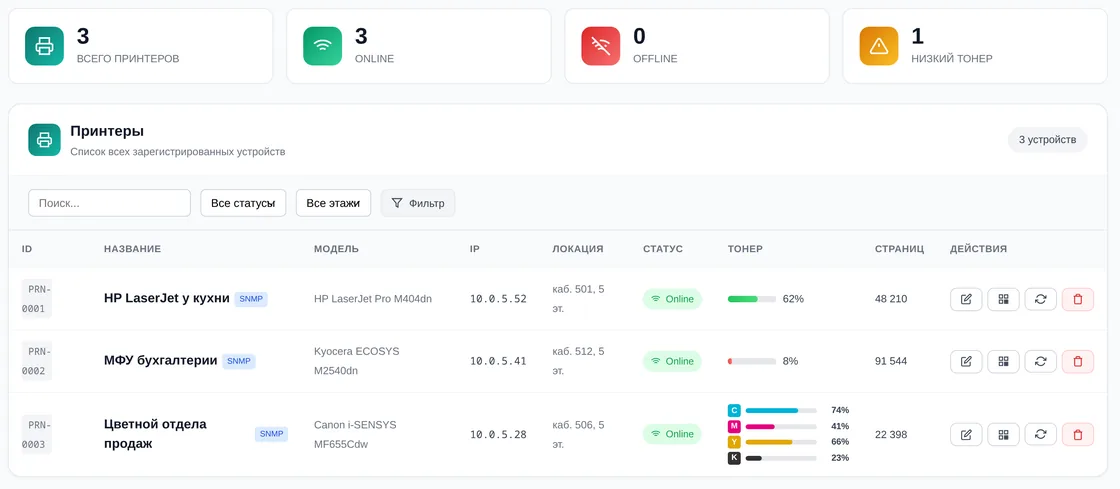
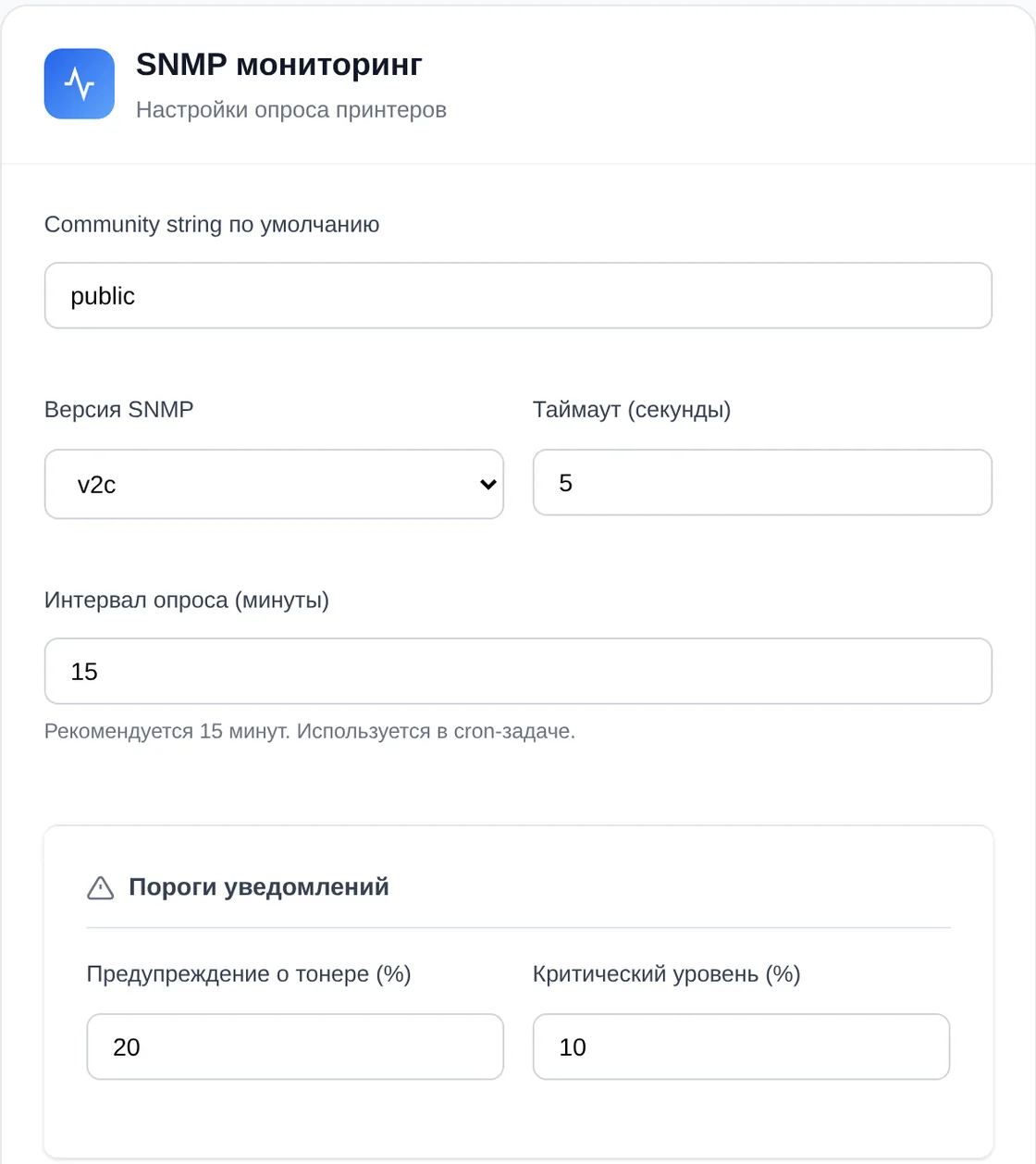
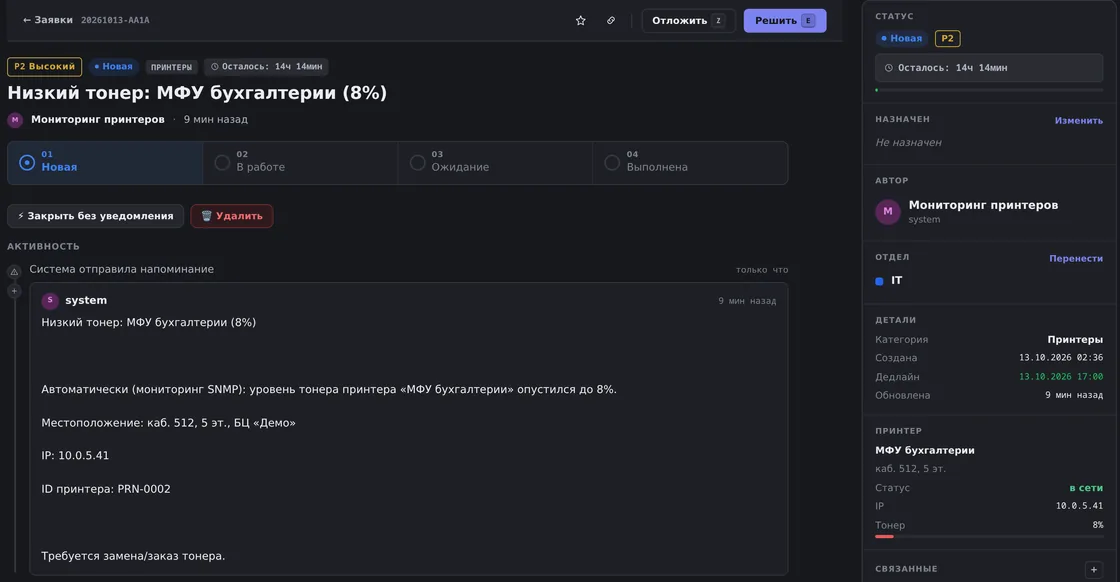
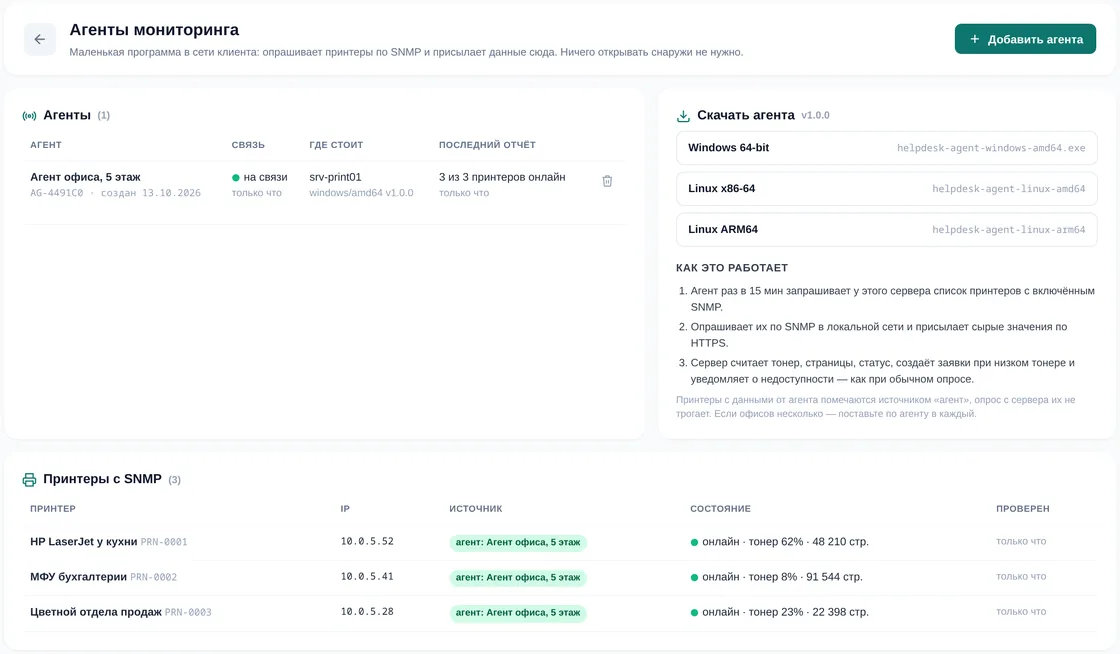
Скриншоты сняты в демо-экземпляре OfisDesk, данные вымышленные.
Чего в OfisDesk нет: складского учёта картриджей и закупок, а также SNMPv3. Заявки на замену остаются в истории — видно, какой принтер и когда обслуживали.
Ограничение, которое стоит учесть. Особое значение −3 при известной ёмкости расходника сейчас считается нулём, а уровень принтера — минимум по всем расходникам, включая барабан и контейнер отработки. Поэтому принтер, у которого барабан или неоригинальный картридж отдаёт −3, а также принтер с почти полным контейнером отработки может получить лишнюю заявку. Перед подключением такого парка проверьте ответы принтеров через snmpwalk из примера выше.
Как это работает вместе с другими заявками, — в разделах для IT‑отдела и для АХО и офиса.
Частые вопросы
Как узнать уровень тонера, не подходя к принтеру?
Откройте IP-адрес принтера в браузере и найдите раздел «Расходные материалы» или запросите уровень по SNMP: OID 1.3.6.1.2.1.43.11.1.1.9 (уровень) и 1.3.6.1.2.1.43.11.1.1.8 (максимум). Процент — уровень, делённый на максимум, умноженный на 100.
Что значит значение −3 или −2 в SNMP?
По RFC 3805 −2 означает «неизвестно», −3 — «расходник есть, но сколько — неизвестно», −1 — «ограничений нет». Это не ноль: так часто отвечают принтеры с неоригинальными картриджами.
Почему принтер пишет «низкий уровень тонера» после замены картриджа?
Чаще всего картридж вставлен не до конца, не снята защитная лента или принтер не распознал чип. Проверьте состояние расходников в веб-интерфейсе принтера. Неоригинальный картридж может отдавать неизвестный уровень.
Как следить за тонером у цветного принтера?
У цветного принтера в таблице Printer MIB отдельная строка для каждого картриджа. Ориентируйтесь на название расходника, а не на номер строки: порядок цветов у моделей разный.
Можно ли создавать заявку на картридж автоматически?
Да. В OfisDesk агент мониторинга опрашивает принтеры по SNMP, и когда уровень опускается до порога (по умолчанию 10 %), создаётся заявка «Низкий тонер» в категории «Принтеры». Повторной заявки по этому принтеру не будет, пока уровень не поднимется выше второго порога (по умолчанию 20 %) — обычно после замены картриджа.
Какие версии SNMP поддерживает OfisDesk?
SNMP v1 и v2c. SNMPv3 не поддерживается.