Мониторинг принтеров и контроль тонера
OfisDesk опрашивает принтеры по SNMP и показывает в одном реестре статус, уровень тонера и счётчик страниц. Когда тонер опускается до порога, заявка на замену создаётся сама. А если принтер замял бумагу, сотрудник сканирует QR‑наклейку и отправляет заявку с телефона — без входа в систему.
- агент для Windows и Linux
- только исходящие соединения
- QR‑заявка без входа
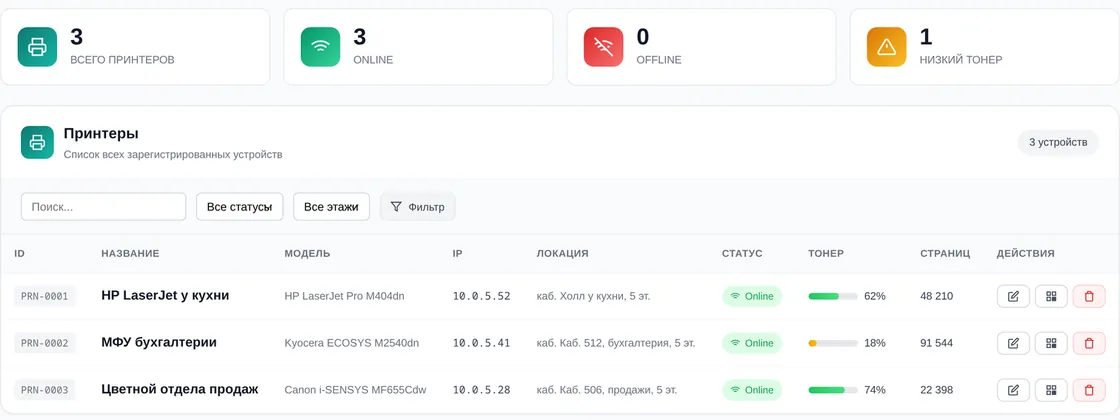
Как это выглядит: QR-заявка с телефона и реестр принтеров
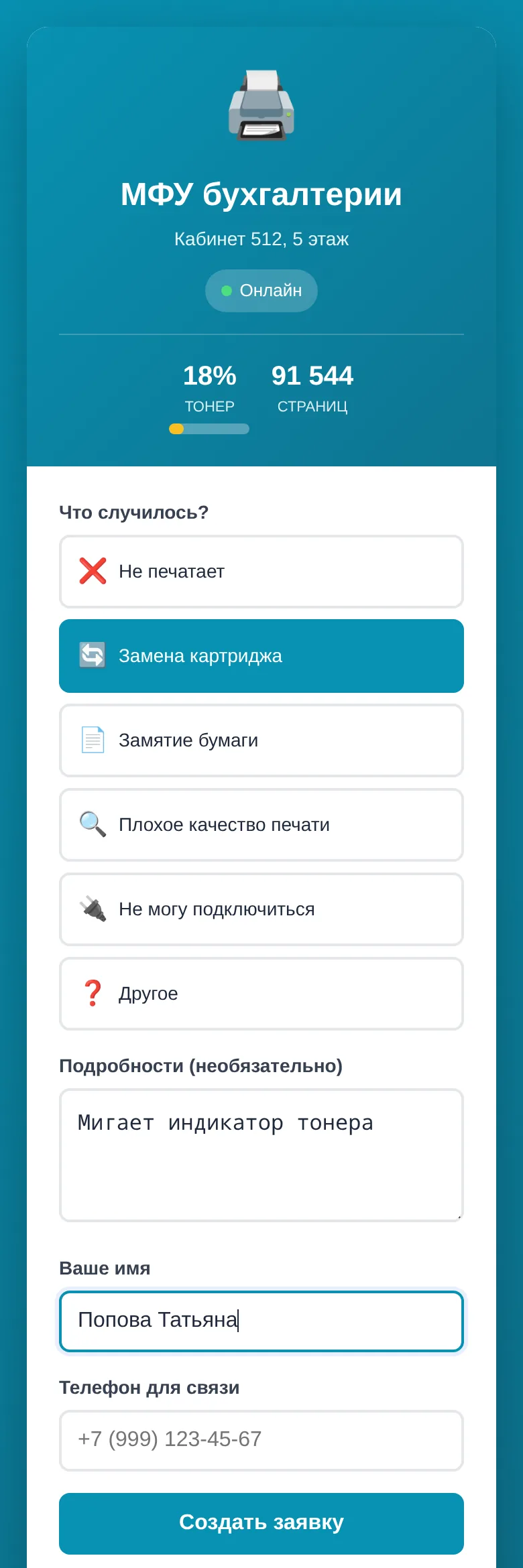
Демо-экземпляр: сотрудница отправляет заявку по QR‑коду МФУ, агент открывает эту же заявку с блоком «Принтер», затем — реестр принтеров и пороги тонера. Сотрудница уже вошла на портал с телефона, поэтому имя не вводит; без входа форма попросит только имя.
Видео · 1:06 · со звуком. Снято в демо-экземпляре OfisDesk, данные вымышленные.
Как устроен мониторинг принтеров
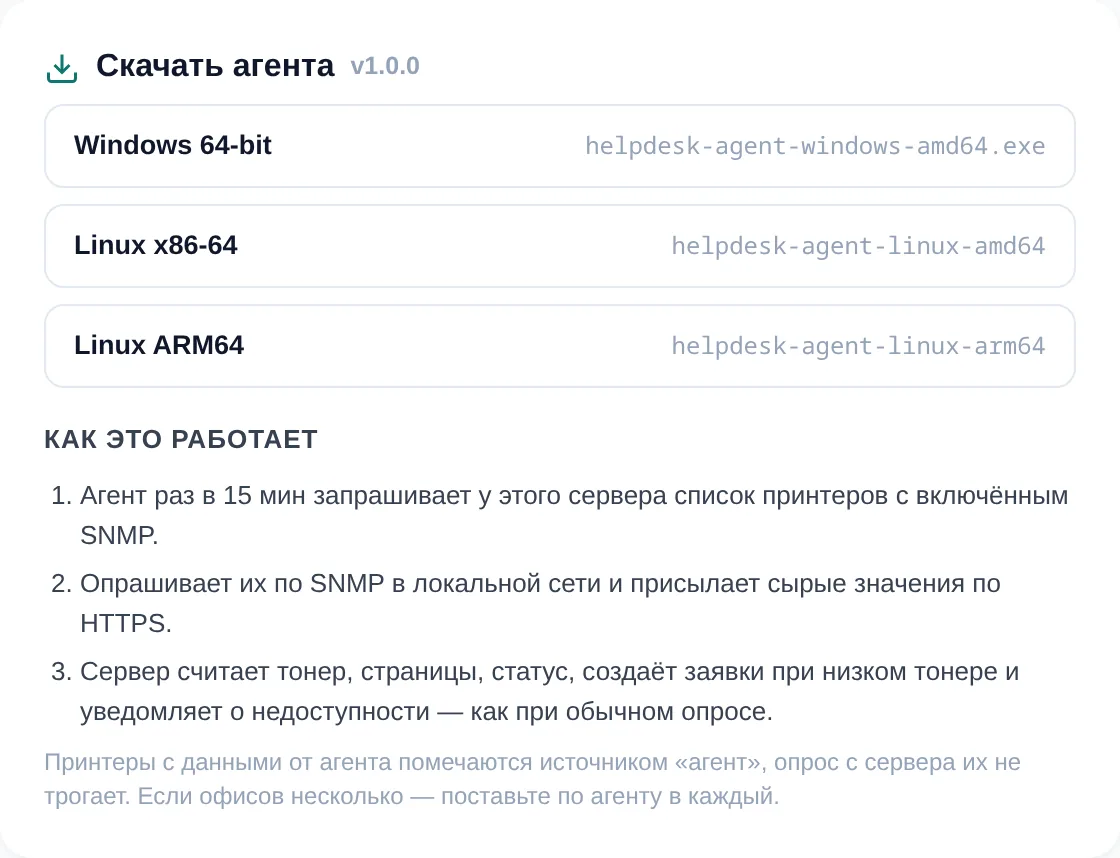
Облачный экземпляр не ходит в вашу сеть. Принтеры опрашивает небольшая программа-агент внутри сети и сама отправляет данные наружу.
Агент в вашей сети
Программа для Windows (64-bit) или Linux (x86-64, ARM64) ставится службой на любой компьютер или сервер рядом с принтерами. Соединения только исходящие, по HTTPS — открывать порты снаружи не нужно.
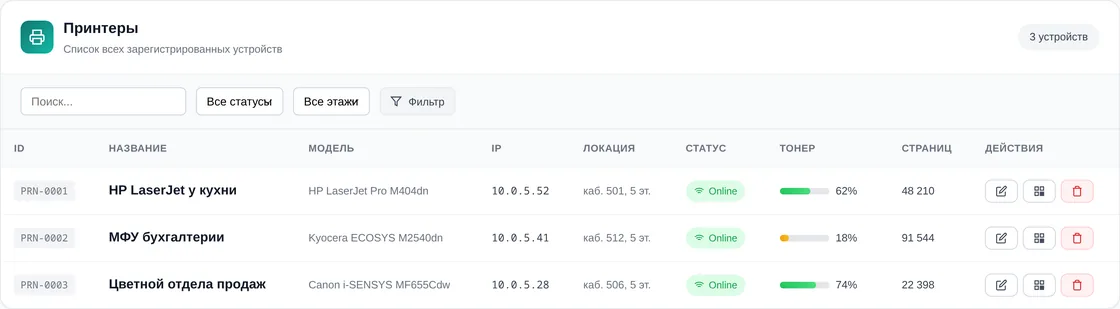
Что видно в реестре
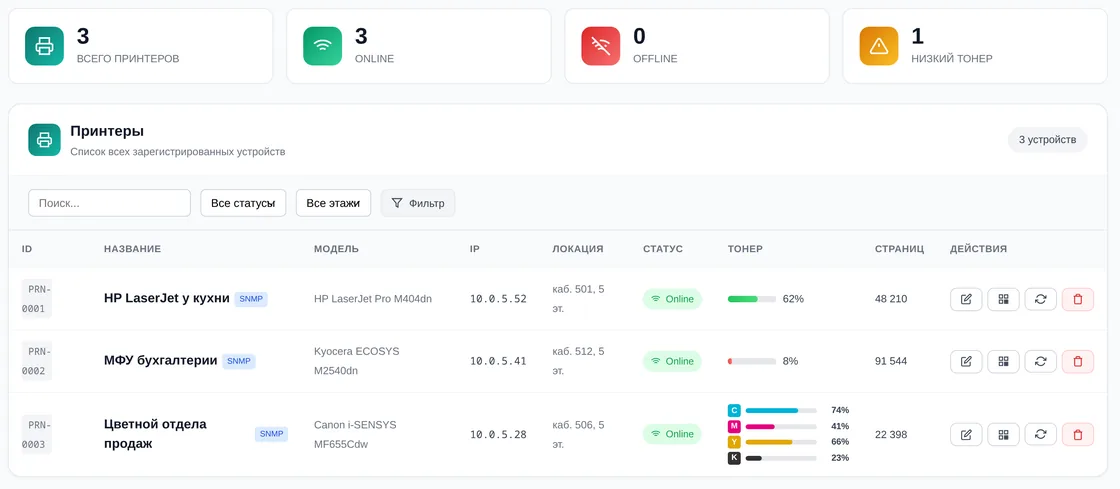
В сети принтер или нет, уровень тонера, счётчик страниц и модель. У цветных — уровень каждого картриджа отдельно.
Заявка на тонер — сама
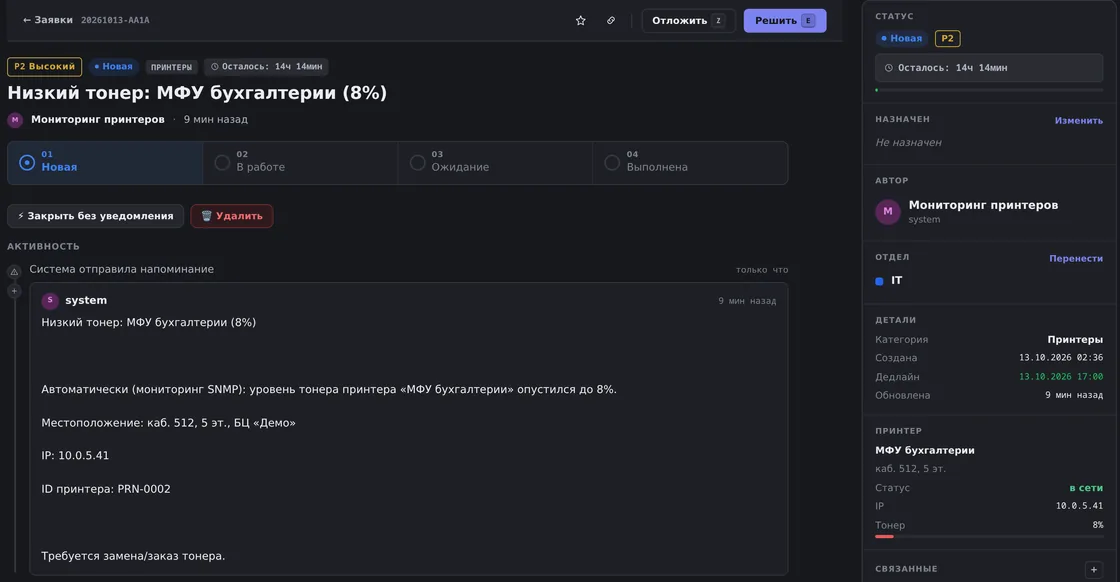
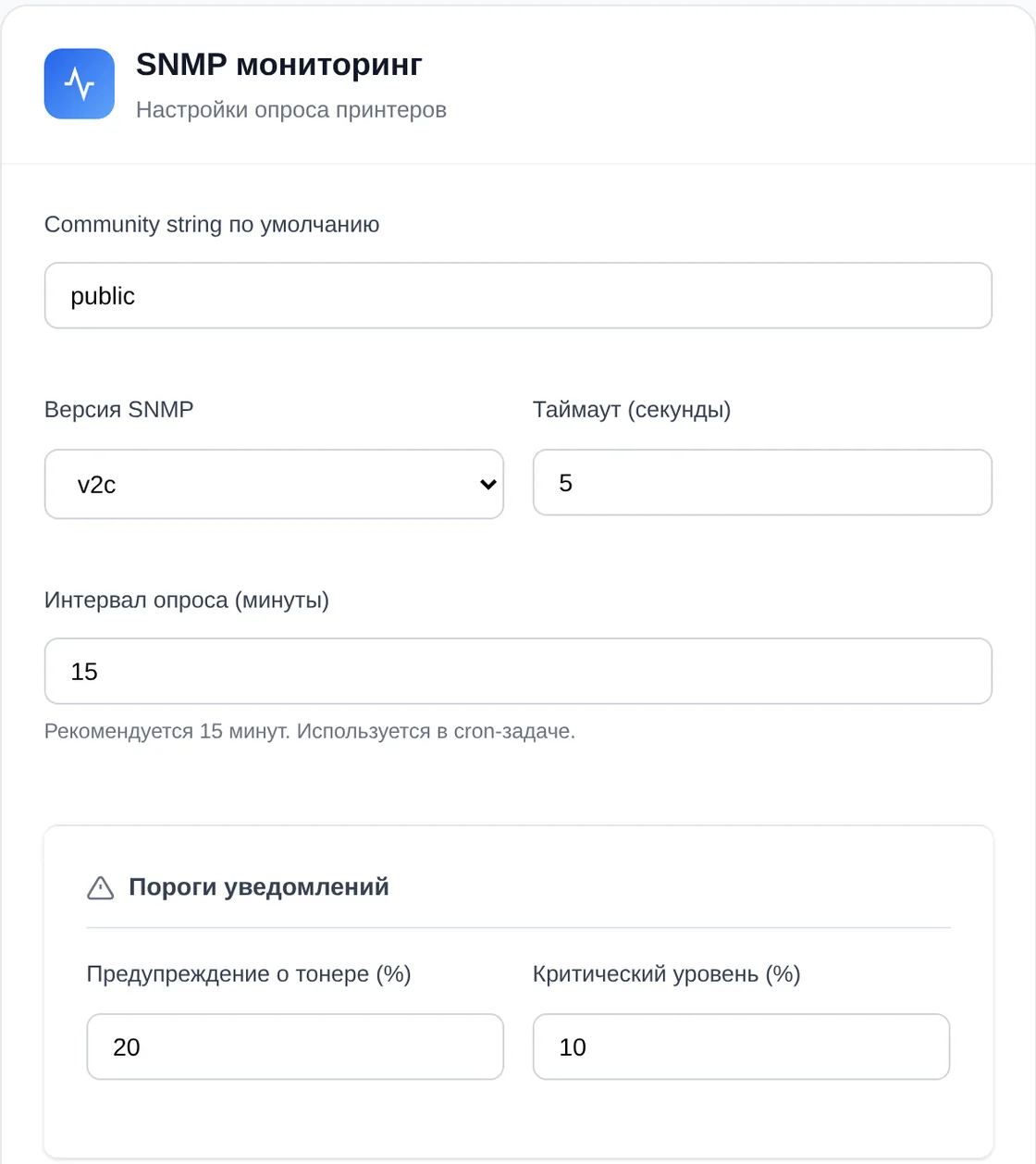
Уровень опустился до порога (по умолчанию 10 %) — создаётся заявка «Низкий тонер» с принтером и кабинетом. Повторной не будет, пока картридж не заменят.
Заявка по QR-коду — без входа
- QR‑код для каждого принтера печатается из реестра — наклейте его на корпус
- Сотрудник видит, какой это принтер и где стоит, выбирает: не печатает, замена картриджа, замятие бумаги, плохое качество, не может подключиться
- Без входа нужно только имя, телефон — по желанию; вошедшему сотруднику и имя вводить не нужно
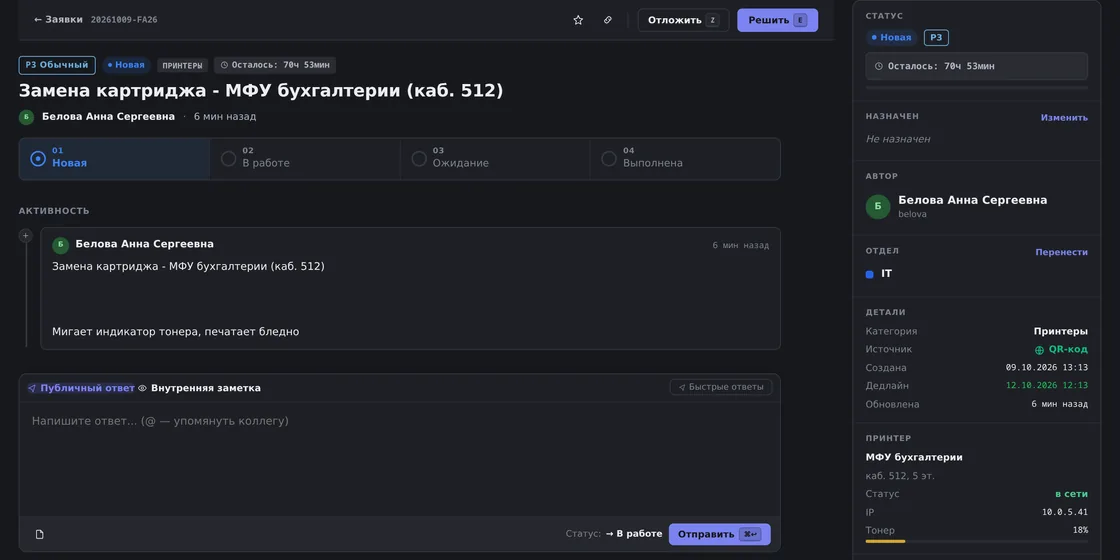
- Заявка попадает в категорию «Принтеры» со сроком и исполнителем по правилам отдела, в карточке — статус принтера, IP и уровень тонера
Как это работает: тонер на исходе — заявка на картридж создаётся сама
Демо-экземпляр: данные прислал настоящий агент мониторинга, заявку «Низкий тонер» сервер создал сам. После съёмки заявка удалена, уровни возвращены.
Видео · 1:05 · со звуком. Снято в демо-экземпляре OfisDesk, данные вымышленные.
Учёт картриджей: замены, уровни и уведомления
Замена — это заявка
Каждая замена картриджа проходит как заявка категории «Принтеры»: кто, когда и для какого принтера. История — в списке заявок.
Принтер пропал из сети
Если принтер перестал отвечать, OfisDesk может прислать письмо — уведомление включается в настройках принтеров.
Каждый картридж
У цветных принтеров агент опрашивает уровень каждого картриджа — голубого, пурпурного, жёлтого и чёрного, у всех — счётчик страниц.
Нужно ли открывать порты в нашей сети?
Нет. Агент сам раз в 15 минут забирает у вашего экземпляра список принтеров, опрашивает их по SNMP внутри сети и отправляет данные по HTTPS. Соединения только исходящие.
Какие принтеры поддерживаются?
Любые сетевые принтеры и МФУ с включённым SNMP. Для HP, Canon, Kyocera, Brother, Xerox, Epson и Ricoh учтены их собственные OID; у цветных уровень тонера показывается по каждому картриджу.
Можно ли поменять порог для заявки на тонер?
Да. Пороги задаются в настройках принтеров: по умолчанию заявка создаётся при 10 %, а предупреждение снимается, когда уровень поднимется выше 20 %.
Если офисов несколько?
Поставьте по агенту в каждый офис и закрепите принтеры за агентом своего офиса — все принтеры будут в одном реестре.
Ведёт ли OfisDesk склад картриджей?
Нет. Складского учёта и закупок нет — только уровень тонера, автоматические заявки на замену и их история.
Подключите принтеры к пробному экземпляру
30 дней, все функции, любое число агентов. Оплата при регистрации не нужна.
- 1Оставьте заявкукомпания и адрес, например romashka.ofisdesk.ru
- 2Подтвердите почтучерез пару минут придёт ссылка на ваш OfisDesk и вход администратора
- 3Настройте отделы и пригласите сотрудниковпоможем по видеосвязи