Бронирование переговорных комнат: расписание на портале и бронь из календаря
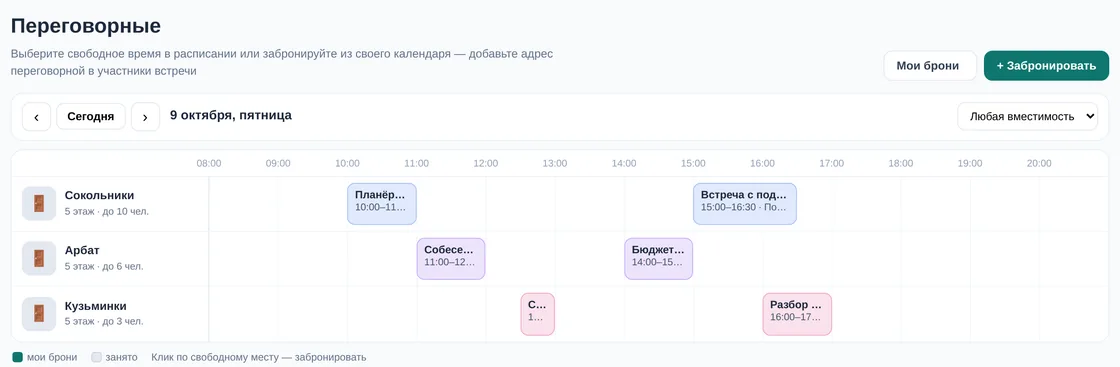
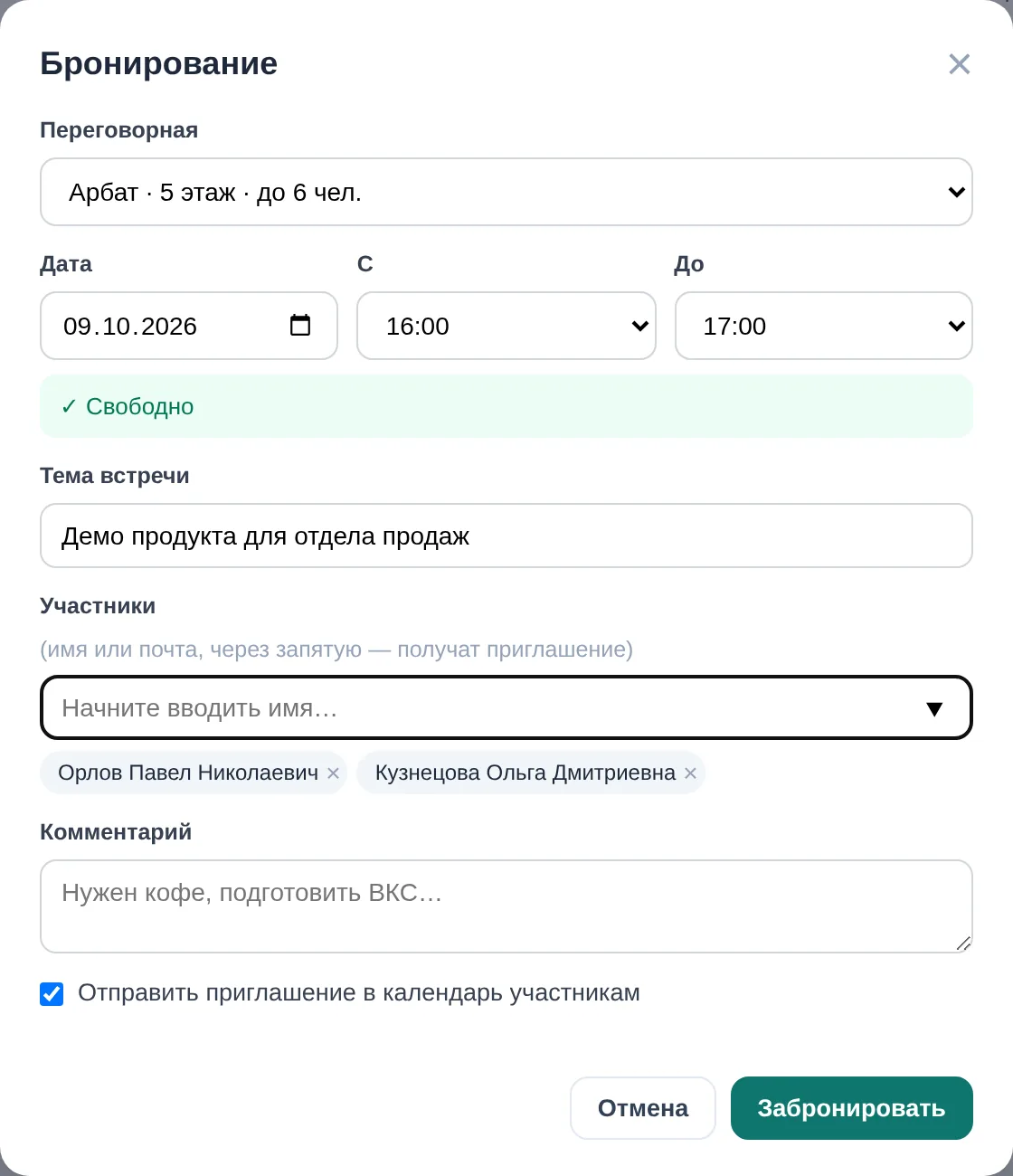
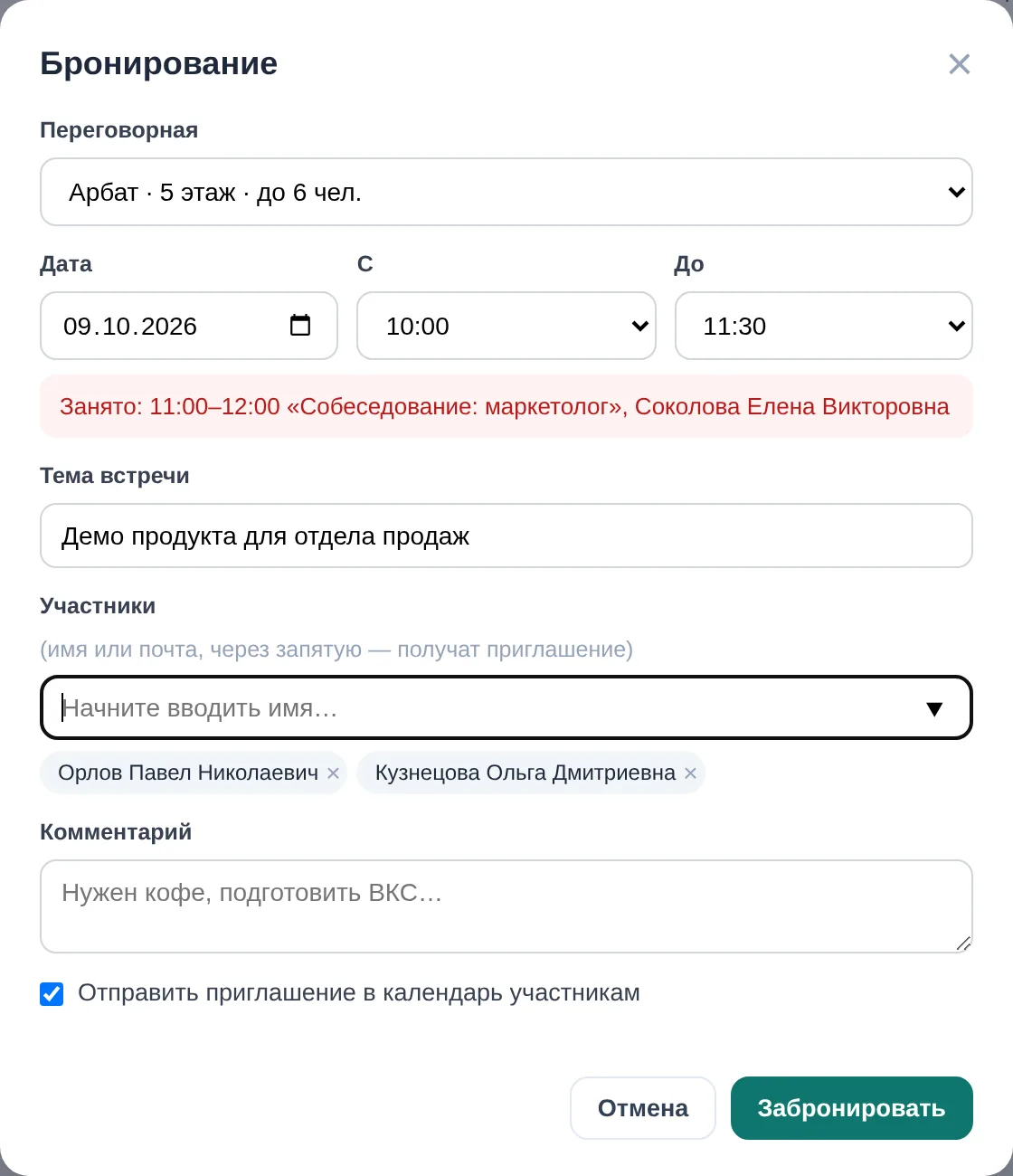
OfisDesk — система бронирования переговорных для сотрудников компании. Все комнаты — в одном расписании на портале: видно, какая свободна, где есть экран и ВКС и кто занял время. Сотрудник бронирует в пару кликов или прямо из своего календаря — добавив адрес переговорной в участники встречи. Пересечения система не пропустит ни на портале, ни из календаря.
- бронь из Outlook, Яндекс и Google Календаря
- доступ по отделам и группам AD
- сотрудники — 0 ₽
Как это выглядит: бронь переговорной за полторы минуты
Снято в демо-экземпляре, брони и сотрудники вымышленные. Почта в демо не подключена, а у комнат нет фото, поэтому бронь из календаря показана экраном настройки, а не письмом.
Видео · 1:30 · со звуком. Снято в демо-экземпляре OfisDesk, данные вымышленные.

Переговорные без накладок и листков на двери
Две встречи в одной комнате
Бронь записали в общий чат, а другой отдел о ней не знал — и пришёл в ту же переговорную.
Листок на двери
Расписание на бумаге или в таблице, которую никто не обновляет.
«Где есть ВКС?»
Перед встречей с клиентом выясняется, что в этой комнате нет экрана и камеры.
Календарь и реальность расходятся
Встречу в Outlook перенесли, а переговорную — забыли.
Бронирование переговорных из Outlook, Яндекс Календаря и Google Календаря
Сотрудник создаёт встречу в своём календаре — Outlook, Яндекс Календаре или Google Календаре — и добавляет адрес переговорной в участники, как приглашает коллегу. OfisDesk бронирует комнату и отвечает «Принято» или «Отклонено — занято».
- Адрес переговорной — псевдоним ящика портала, например support+arbat@вашакомпания.ru
- Перенос и отмена встречи в календаре меняют бронь сами; на портале такую бронь можно только отменить
- Повторяющиеся встречи по почте не бронируются — нужные даты бронируют на портале
- Бронировать из календаря могут только сотрудники портала: адрес организатора должен быть в профиле
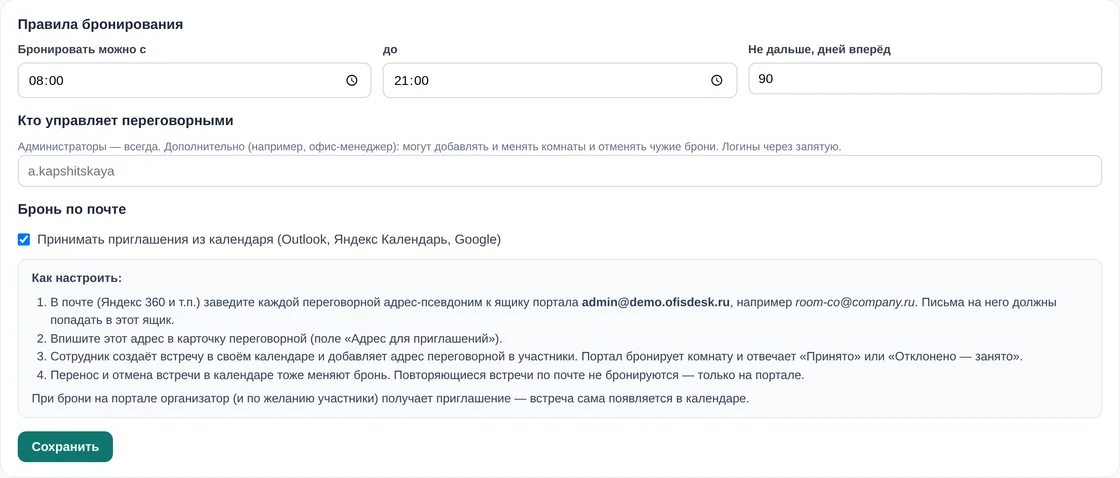
Экран настроек демо. Почта в демо не подключена, поэтому живого приглашения в ролике нет.
Брони видны в календаре переговорной
Если почта компании на Яндекс 360, OfisDesk ведёт в ящике портала отдельный календарь для каждой переговорной.
- Каждая бронь — с портала или из календаря — появляется событием, перенос и отмена тоже
- Поделитесь календарями комнат с сотрудниками — занятость видна прямо в Яндекс Календаре
- Подключение по CalDAV с паролем приложения; пароль хранится зашифрованным
- Кнопка «Выгрузить все брони» переносит в календари уже созданные брони
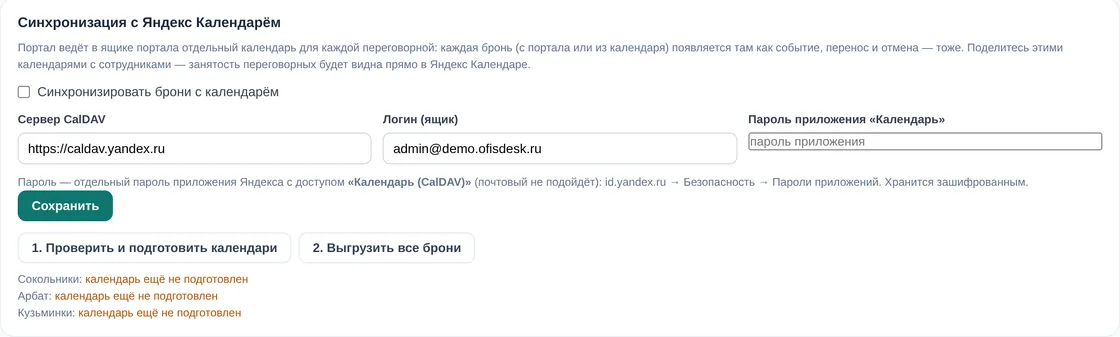
Экран настроек демо: синхронизация не включена.
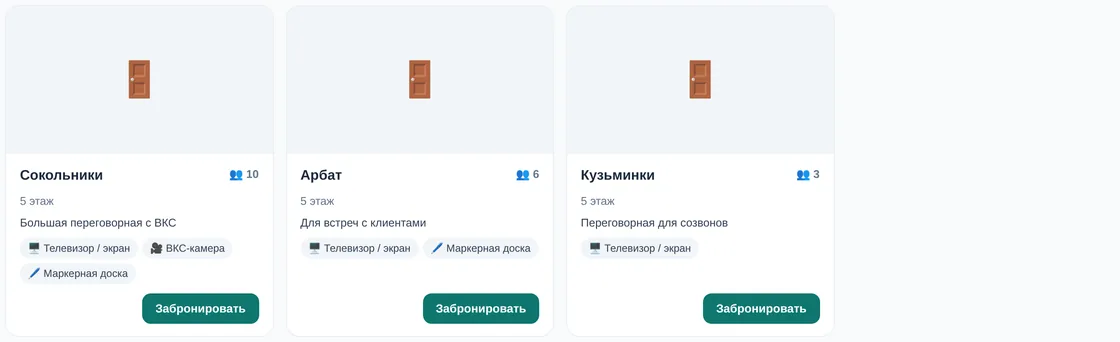
Фото, вместимость и оборудование каждой комнаты
- Оборудование — из каталога: телевизор или экран, проектор, ВКС-камера, спикерфон, HDMI, маркерная доска, флипчарт, телефон, кондиционер, кофе и вода, Wi-Fi; своё — через запятую
- Фото JPG, PNG или WEBP — уменьшаются автоматически; вместимость, офис и этаж
- Максимальная длительность брони — по комнате (по умолчанию 8 часов), цвет в расписании
- Комнату можно временно выключить из брони, не удаляя
- На портале — фильтр по офису и числу людей, статус «свободна» или «занята до …» прямо сейчас
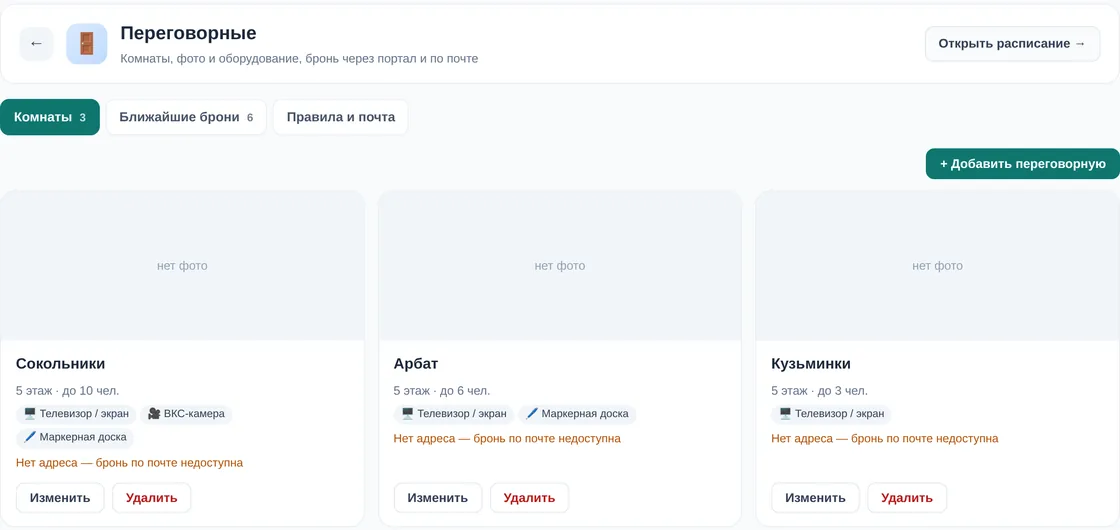
Админка демо: фото и адреса для приглашений у комнат не заданы.
Кто может бронировать: доступ к комнате по ролям, отделам и группам AD
По умолчанию переговорную бронируют все сотрудники. Если комната нужна не всем — например, переговорная HR для собеседований, — в её карточке выбирают «Только выбранные» и указывают, кто может её бронировать.
- Отделы портала, роли (IT‑агенты, HR или все сотрудники с ролью «Сотрудник») и отдельные сотрудники по логину
- Группы Active Directory — по имени или DN; поле появляется, когда подключён AD
- Администраторы и управляющие переговорными бронируют такие комнаты всегда
- Остальные видят комнату и её расписание с замком: вместо «Забронировать» у комнаты — «Только просмотр», в форме брони её нет
- Право проверяется и при брони из календаря: приглашение от сотрудника без права получит «Отклонено» с объяснением
- Настраивают администратор и управляющие переговорными в карточке комнаты
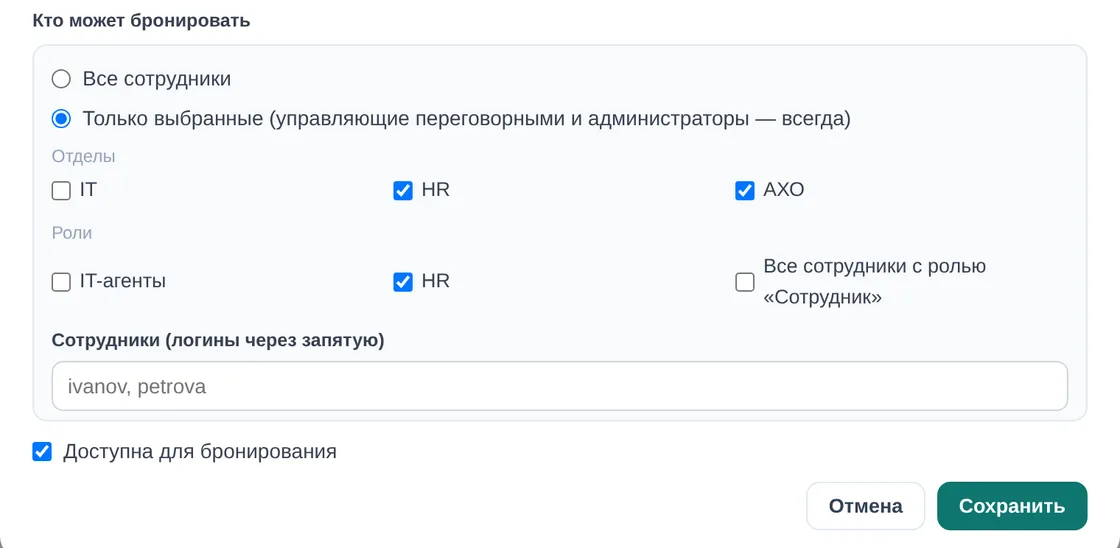
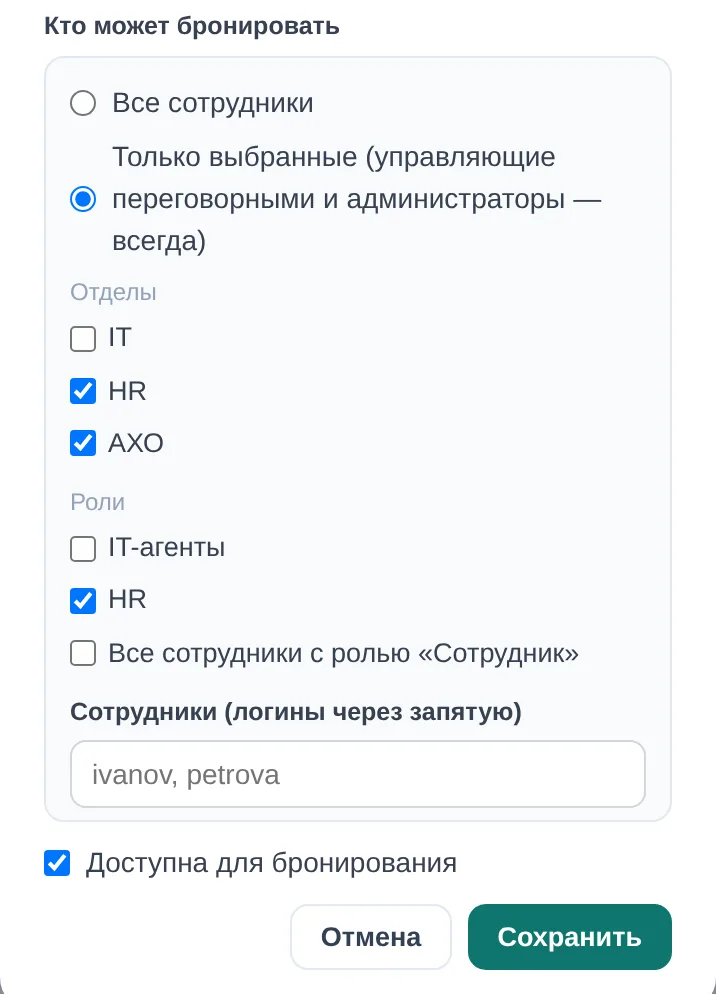
Экран настроек демо, форма не сохранялась. Active Directory к демо не подключён, поэтому поля «Группы AD» в кадре нет.
Правила бронирования
До 90 дней вперёд
По умолчанию бронируют с 08:00 до 21:00, на 90 дней вперёд, время — с шагом 15 минут. Часы и горизонт — от 1 до 365 дней — задаёт администратор. Окно действует и для приглашений из календаря.
Кто управляет
Администраторы и назначенные сотрудники, например офис‑менеджер: добавляют комнаты и отменяют чужие брони. Свою бронь меняет и отменяет организатор.
Приглашение в календарь
При брони на портале организатор получает приглашение письмом, участники — если отмечена галочка. В «Моих бронях» — все будущие брони сотрудника.
Система бронирования переговорных, которая работает с вашими календарями
Сотрудники бронируют так, как привыкли, — расписание на портале остаётся единым.
Outlook, Яндекс и Google Календарь
Сотрудник добавляет адрес переговорной в участники встречи — комната бронируется, приходит ответ «Принято» или «Отклонено — занято».
Перенос и отмена из календаря
Перенесли встречу — бронь переехала, отменили — переговорная освободилась. Если новое время занято, организатор получит «Отклонено», а прежняя бронь снимается.
CalDAV для Яндекс 360
У каждой переговорной — свой календарь с бронями: администратор включает синхронизацию по CalDAV с паролем приложения.
Переговорные — в каждом тарифе
Сотрудники бронируют переговорные бесплатно — платное место занимают только агенты, которые работают с заявками. Отдельной платы за модуль нет: во всех тарифах — все функции.
Месяц
оплата помесячно, без обязательств
- Места докупаются в любой день — доплата за оставшиеся дни
- Все функции
Год
17 880 ₽ за агента разом, на год
- На 6 000 ₽ в год меньше, чем помесячно
- Все функции
Безлимит
любое число агентов в одном экземпляре
- Выгоднее годовой оплаты уже с 9 агентов
- Все функции
Цены без НДС (УСН). Оплата картой (ЮKassa) или по счёту с расчётного счёта организации или ИП. Если оплатить в пробный период, оплаченный срок начнётся после его окончания — бесплатные дни не пропадают. Подробнее о тарифах
Как забронировать переговорную из Outlook?
Администратор заводит переговорной адрес-псевдоним к ящику портала и вписывает его в карточку комнаты. Сотрудник создаёт встречу в Outlook, Яндекс Календаре или Google Календаре и добавляет этот адрес в участники — OfisDesk бронирует комнату и отвечает «Принято» или «Отклонено — занято».
Синхронизируются ли комнаты с ресурсами Exchange или Microsoft 365?
Бронь из календаря работает через приглашение на адрес комнаты в ящике портала — для сотрудника это то же самое: добавить переговорную в участники встречи. Прямое подключение к ресурсам Exchange и Microsoft 365 сейчас не предлагаем.
Можно ли забронировать повторяющуюся встречу?
Нет. Повторяющиеся встречи по почте не бронируются — переговорная ответит «Отклонено». Нужные даты бронируют на портале по одной.
Что будет, если перенести встречу в календаре?
Бронь переедет сама: OfisDesk узнаёт встречу по её идентификатору и меняет время или отменяет бронь. Если время занято, организатор получит «Отклонено».
Видны ли брони в Яндекс Календаре?
Да, если почта компании на Яндекс 360. Администратор включает синхронизацию по CalDAV с паролем приложения — у каждой переговорной появляется свой календарь с бронями.
Кто может отменить чужую бронь?
Администраторы и сотрудники, которых администратор назначил управлять переговорными, например офис‑менеджер. Если бронь создана из календаря, организатору уходит письмо, что переговорная отклонила встречу.
Есть ли панели бронирования у дверей?
Нет. Расписание открывается на портале, а бронь делается там же или из календаря.
Как выбрать систему бронирования переговорных?
Проверьте пять вещей. Защита от двойной брони: в OfisDesk пересечение проверяется на сервере, пока бронь сохраняется, а форма показывает занятость ещё до нажатия «Забронировать». Бронь из привычного календаря: сотрудник добавляет адрес переговорной в участники встречи в Outlook, Яндекс Календаре или Google Календаре и получает «Принято» или «Отклонено». Карточка комнаты: фото, вместимость и оборудование. Правила: часы бронирования (по умолчанию 08:00–21:00), горизонт (по умолчанию 90 дней, настраивается от 1 до 365), лимит длительности (по умолчанию 8 часов) и круг тех, кто может бронировать комнату, — по отделам, ролям, сотрудникам и группам AD. Цена: сотрудники бронируют бесплатно, платите только за агентов. Чего в OfisDesk нет: панелей у дверей, повторяющихся броней, напоминаний перед встречей и отметки о приходе. Если без этого не обойтись, выбирайте систему, где такие функции есть.
Сколько стоит бронирование переговорных?
Отдельно модуль не продаётся — он входит в OfisDesk. Платите за агентов: 1 990 ₽ в месяц, при оплате за год — 1 490 ₽ в месяц. Сотрудники, которые бронируют переговорные, — бесплатно.
Заведите свои переговорные в пробном экземпляре
30 дней, все функции, любое число агентов. Оплата при регистрации не нужна.
- 1Оставьте заявкукомпания и адрес, например romashka.ofisdesk.ru
- 2Подтвердите почтучерез пару минут придёт ссылка на ваш OfisDesk и вход администратора
- 3Настройте отделы и пригласите сотрудниковпоможем по видеосвязи