Попробовать

Заявки и SLA

Каждая заявка получает ответственного и срок в рабочих часах. Система напоминает до срока, сообщает о просрочке, а закрывает заявку подтверждение сотрудника.
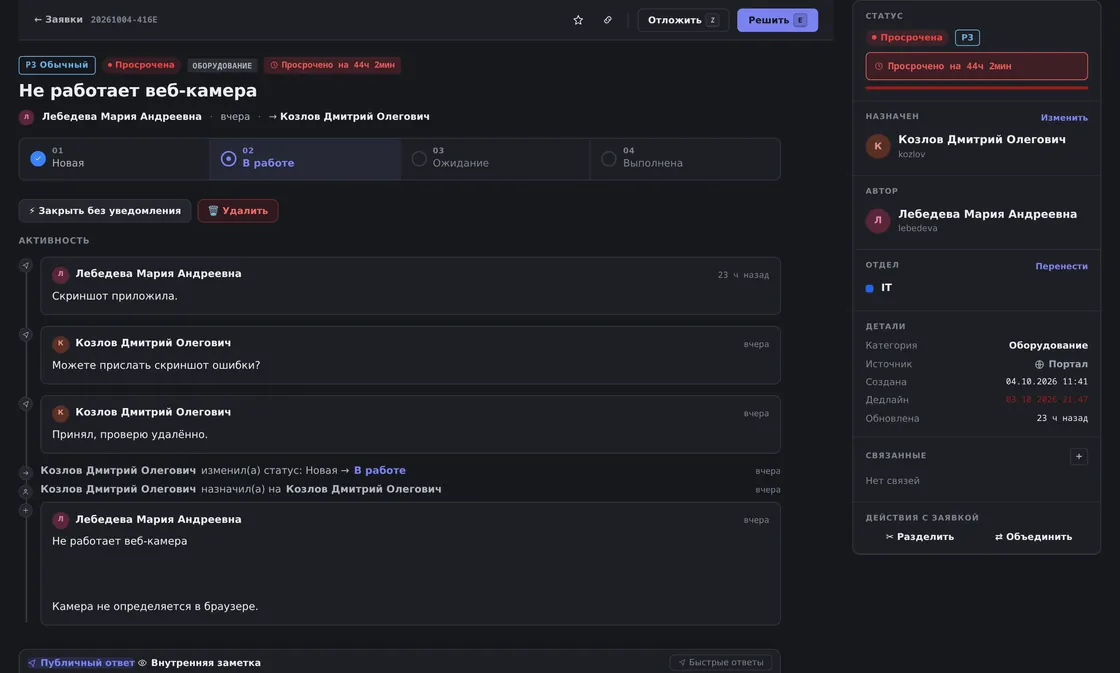
Карточка заявки со сроком, исполнителем и историей
Видео · 1:18

Как это работает: от любого канала до оценки

Заявка приходит с портала, из почты, через Telegram или по QR‑коду. Исполнитель назначается сразу по матрице отдела, срок идёт с момента создания, а закрывает заявку подтверждение сотрудника.

Видео · 1:18 · со звуком. Снято в демо-экземпляре OfisDesk, данные вымышленные.
Шаги в ролике — нажмите, чтобы перейти
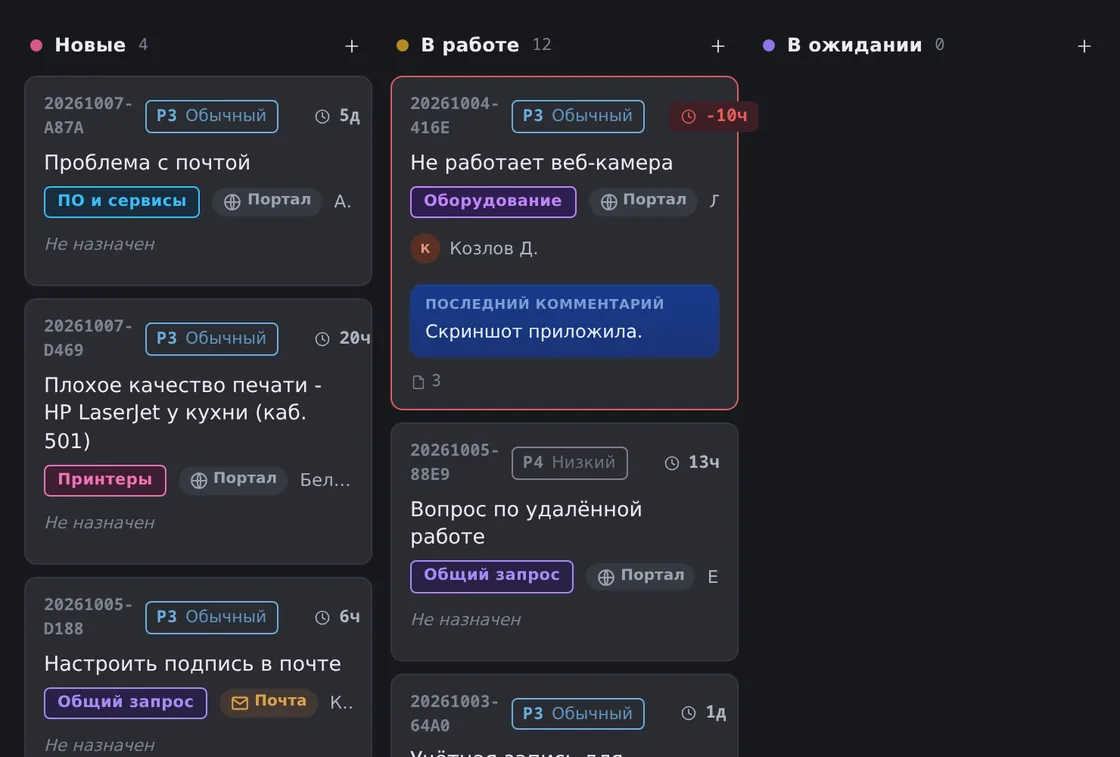
Канбан заявок в демо OfisDesk: колонки «Новые», «В работе», «В ожидании»; в «Новых» — заявка «Проблема с почтой», у заявок в работе — оставшееся время, просроченная подсвечена красным
Канбан: у каждой заявки видно, сколько осталось, просроченные подсвечены.
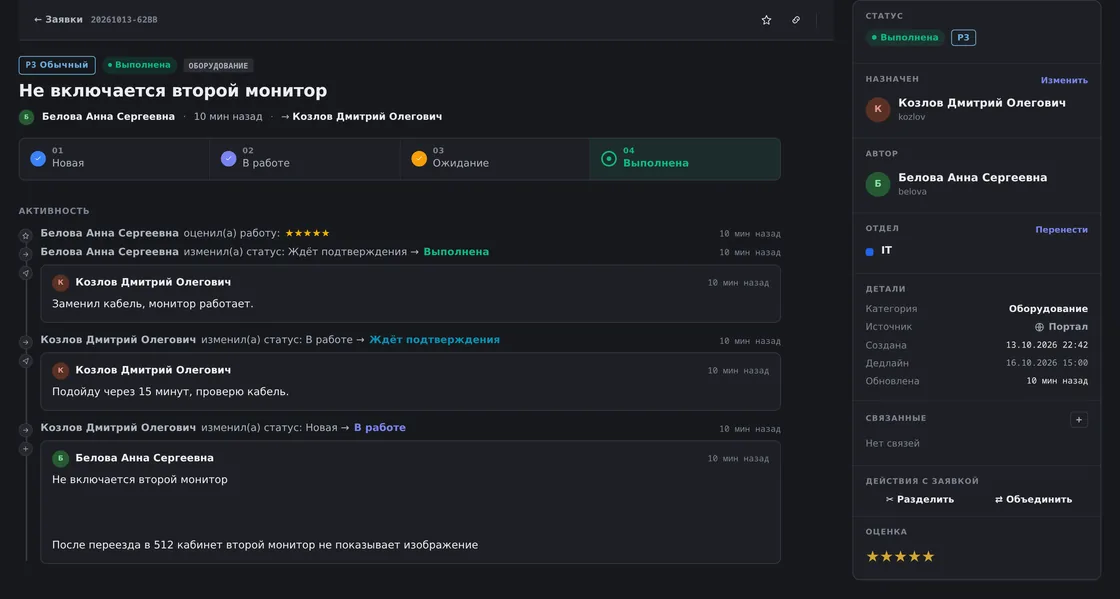
Карточка заявки «Не включается второй монитор» у исполнителя: категория «Оборудование», назначен Козлов Д. О., дедлайн, история — ответ сотруднику, «выполнено», подтверждение и оценка пять звёзд
Карточка у исполнителя: назначение, срок, вся история и оценка сотрудника.
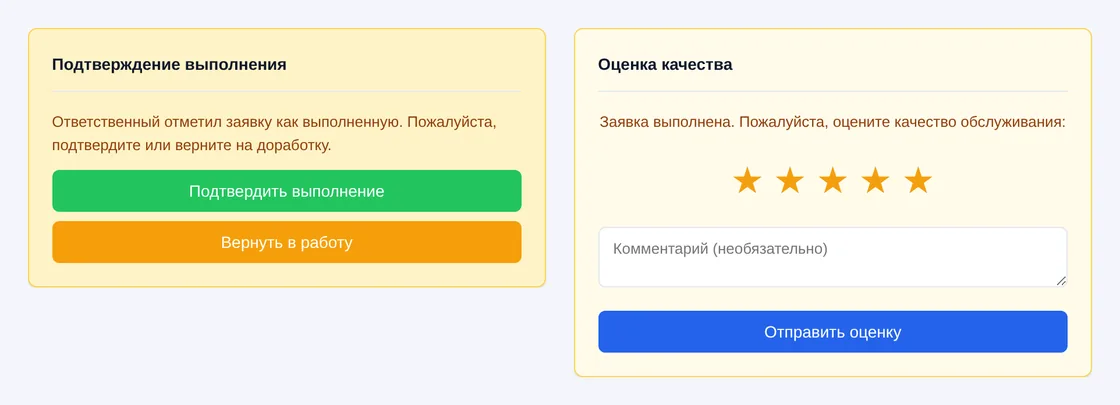
Блоки «Подтверждение выполнения» и «Оценка качества» в заявке сотрудника: кнопки «Подтвердить выполнение», «Вернуть в работу» и пять звёзд
Закрывает сотрудник: подтверждает выполнение или возвращает в работу, затем ставит оценку.

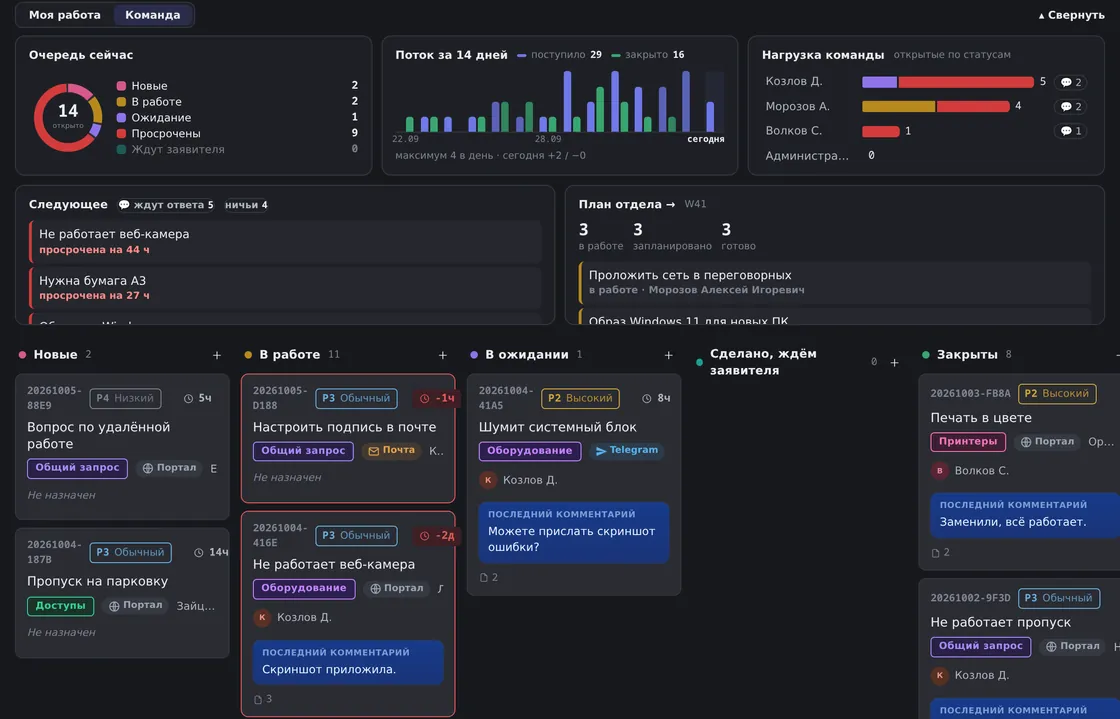
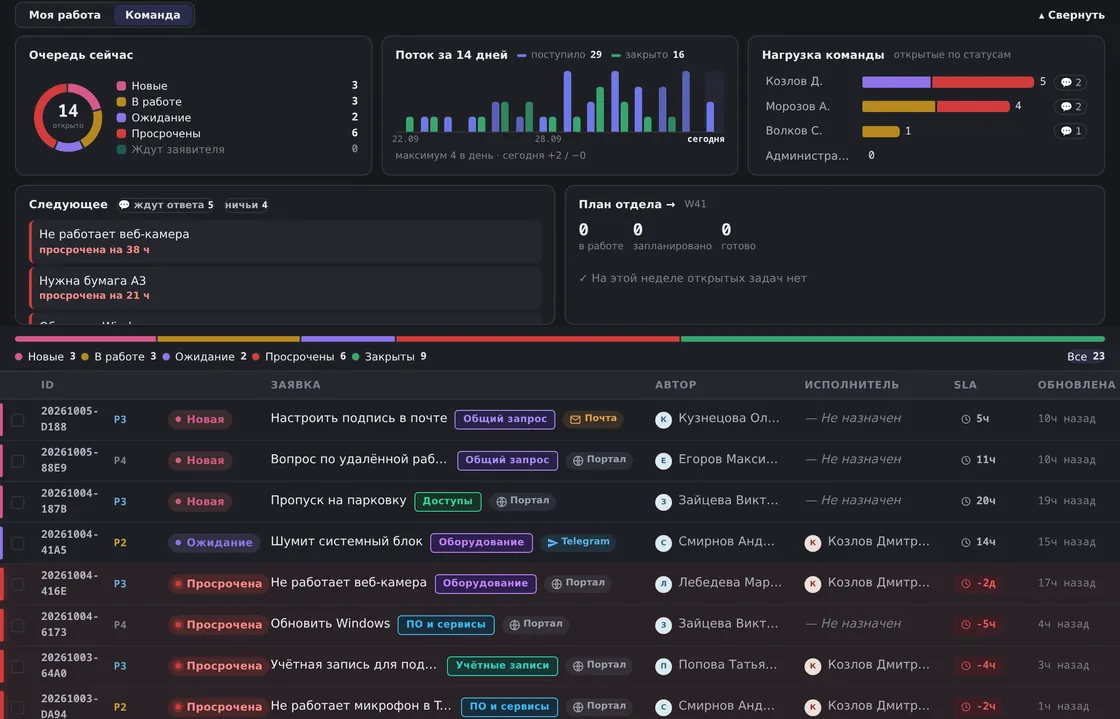
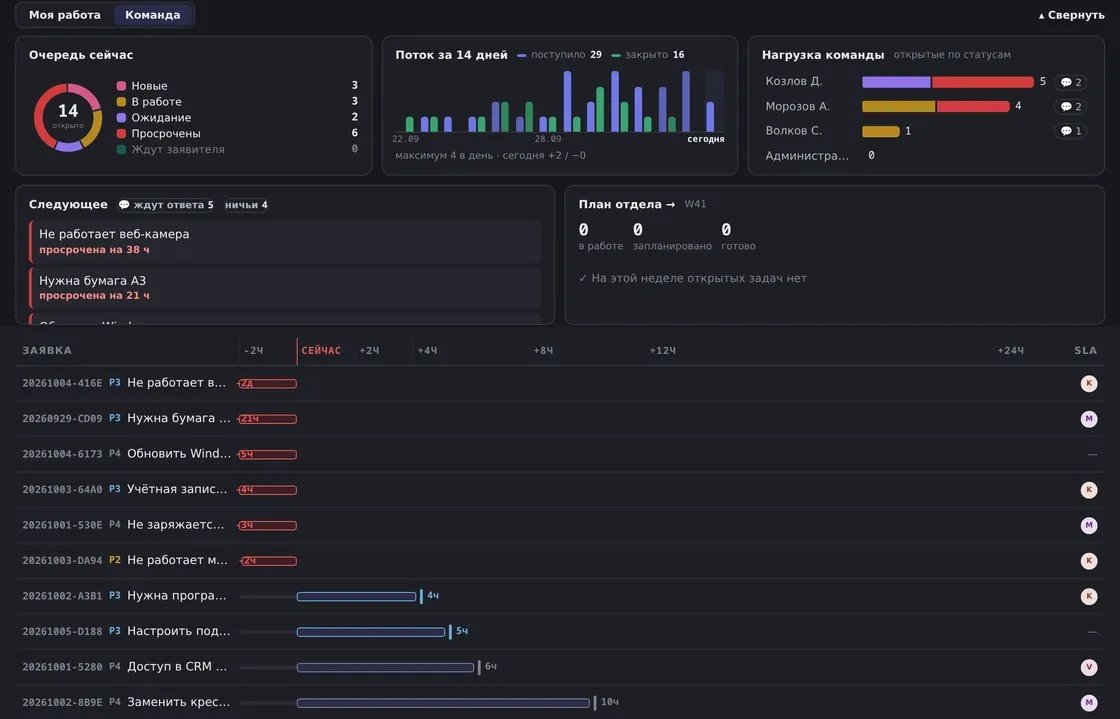
Канбан, список и таймлайн

Одни и те же заявки в трёх видах: по статусам, таблицей или по срокам.

Канбан заявок по статусам
Список заявок с SLA и исполнителями
Таймлайн заявок по срокам
Видео · 1:13

Кто получит заявку: матрица ответственности и автоназначение

Администратор один раз задаёт, кто отвечает за каждую категорию, — дальше заявки из любого канала сразу уходят нужному человеку, а если он болеет или в отпуске — резерву. Снято в демо-экземпляре, данные вымышленные; тестовые заявки после съёмки удалены.

Видео · 1:13 · со звуком. Снято в демо-экземпляре OfisDesk, данные вымышленные.
Шаги в ролике — нажмите, чтобы перейти
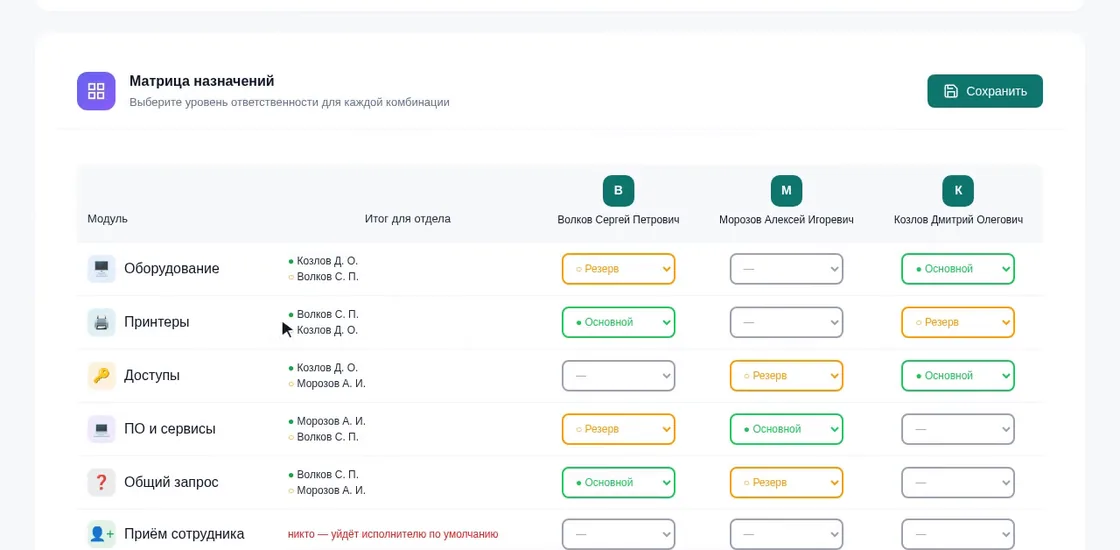
Матрица назначений отдела IT в демо OfisDesk: по строкам категории (Оборудование, Принтеры, Доступы, ПО и сервисы, Общий запрос), по столбцам агенты; в ячейках уровни «Основной» и «Резерв», колонка «Итог для отдела»
Матрица отдела: у каждой категории основной исполнитель и резерв.
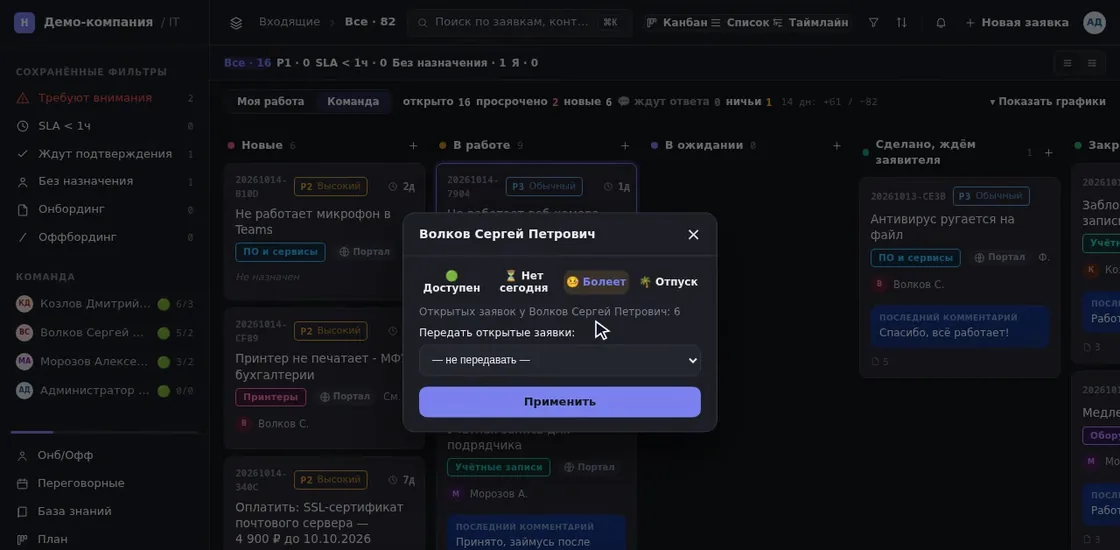
Окно статуса агента «Волков Сергей Петрович» на доске заявок демо OfisDesk: варианты «Доступен», «Нет сегодня», «Болеет», «Отпуск» и кнопка «Применить»
Болеет или в отпуске — отметка в один клик.
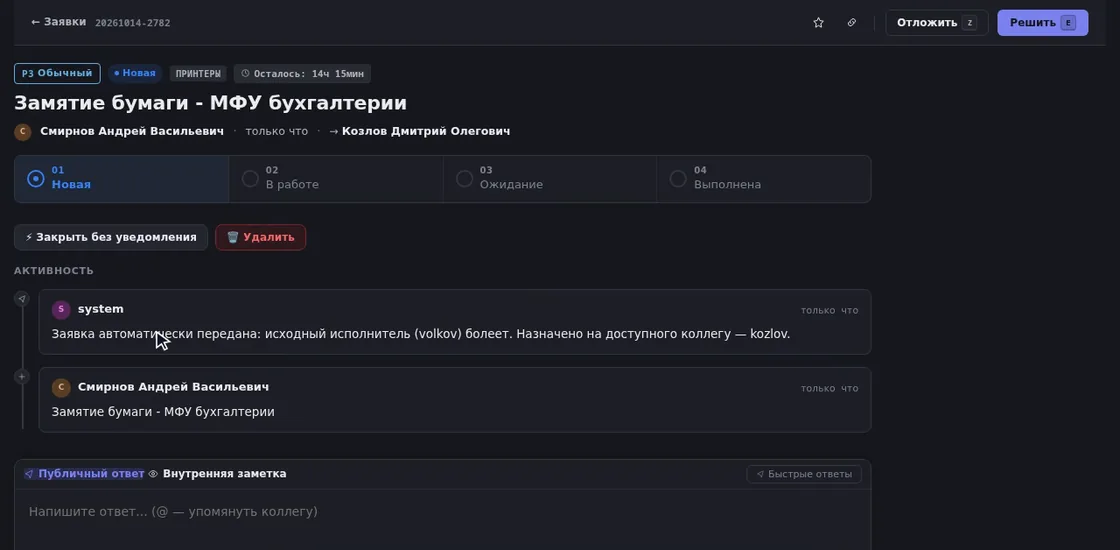
Карточка заявки «Замятие бумаги — МФУ бухгалтерии» в демо OfisDesk: системная запись «Заявка автоматически передана: исходный исполнитель (volkov) болеет. Назначено на доступного коллегу — kozlov»
Заявка сама ушла резерву, причина — в истории заявки.
Работа агента

Инструменты агента: дубли, связи, заметки и пересылка

  • Объединить дубли в одну заявку или разделить заявку, в которой две разные просьбы
  • Связать заявки между собой — связанные видны в карточке
  • @упоминание коллеги: ему приходит уведомление на портале и письмо
  • Внутренняя заметка видна только агентам, сотрудник её не видит
  • Шаблоны ответов — готовый текст в один клик
  • Перенести заявку в другой отдел с указанием причины
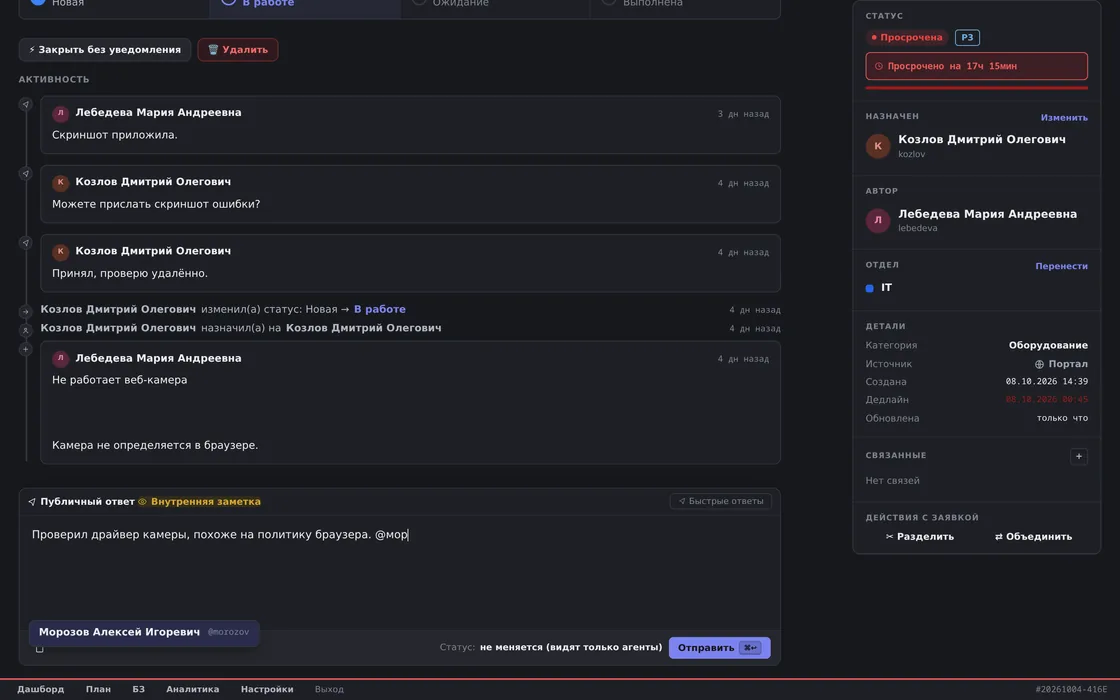
Карточка заявки «Не работает веб-камера» в демо OfisDesk: режим «Внутренняя заметка», в тексте упоминание @мор и подсказка «Морозов Алексей Игоревич», кнопка «Быстрые ответы»; справа «Перенести» отдел, «Связанные», «Разделить» и «Объединить»

Карточка заявки агента в демо: внутренняя заметка с @упоминанием коллеги. Демо-данные.

Видео · по минуте

Короткие ролики по настройке

Каждый — около минуты, снят в демо-экземпляре на вымышленных данных. Нажмите на карточку — ролик откроется поверх страницы.

Быстрые ответы: типовой ответ и смена статуса в один клик

Шаблоны заводит администратор — общие и для отдельных категорий.

Как считаются сроки: категории, рабочие часы и автозакрытие

Срок задаётся у каждой категории (отдел может задать свой) и считается при создании заявки только в рабочие часы — без выходных и праздников по производственному календарю.

Свои категории заявок: срок, кто подаёт и в какой отдел

Категорию заводит администратор без программиста.

Конструктор формы: поля, условия показа и тема из ответов

15 типов полей, обязательность проверяется на сервере, скрытое поле обязательным не считается.

ИИ‑классификация: категория и срочность по тексту заявки

ИИ ставит категорию, только если уверен не меньше чем на порог (по умолчанию 70 %), и добавляет срочность и теги.
Очереди

Очереди и контроль: ничего не зависает

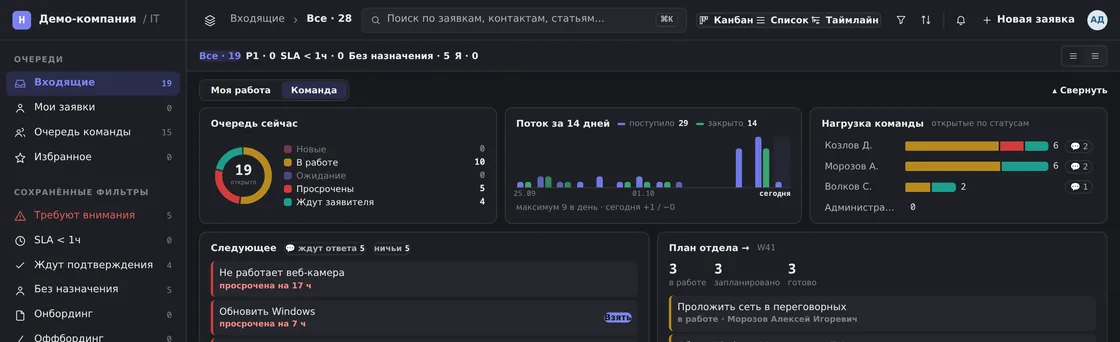
  • Очереди: входящие, мои заявки, очередь команды, избранное и сохранённые фильтры
  • «Требуют внимания», «SLA < 1ч», «Ждут подтверждения» и «Без назначения» — в один клик
  • Заявку никто не взял или она стоит без движения — письмо ответственным; ежедневный дайджест в заданный час
  • Из цифры в аналитике — список именно этих заявок
  • Список выгружается в CSV по статусу, категории, поиску и периоду, удалённые заявки 30 дней лежат в корзине и восстанавливаются — как устроена система учёта заявок, показано на главной
Список заявок в демо OfisDesk: слева очереди «Входящие», «Мои заявки», «Очередь команды», «Избранное», фильтры «Требуют внимания», «SLA < 1ч», «Ждут подтверждения», «Без назначения»; справа «Очередь сейчас», поток за 14 дней и нагрузка команды

Сроки, которые соблюдаются

Срок задаётся для каждой категории заявок, у отдела может быть свой. Так же устроена программа для АХО: у каждой категории — например, ремонта или уборки — свой срок, исполнитель назначается по матрице.

Напоминание до срока

Исполнитель получает письмо, пока срок ещё не наступил.

Просрочка

Письмо исполнителю и на адрес эскалации (задаёт администратор), сообщение в Telegram‑чат отдела, если он подключён; заявка подсвечивается.

Рабочие часы

Срок считается по рабочему графику компании (по умолчанию 9:00–18:00, пн–пт, график настраивается) и производственному календарю РФ: выходные и праздники не учитываются.

Закрытие и честная статистика

Подтверждает заявитель

Агент отмечает «выполнено», сотрудник подтверждает или возвращает в работу — на портале, в письме или в Telegram. Не подтвердил за 3 дня — заявка закроется сама, за сутки до этого придёт напоминание (срок настраивается).

Перенос срока не прячет просрочку

Новый срок виден в истории заявки, а аналитика считает SLA по исходному.

Оценка сотрудника

После подтверждения сотрудник ставит оценку от 1 до 5 на портале или в письме — средняя оценка видна в аналитике.

Частые вопросы

Не нашли ответ?

+7 926 377‑98‑80Написать нам
Можно ли учитывать рабочие часы?

Да. Срок считается по рабочему графику компании и производственному календарю РФ: выходные и праздники не учитываются. Длительность срока задаётся по категории, у отдела может быть своя.

Есть ли SLA на первый ответ и пауза срока?

Нет. Срок в OfisDesk — один, на решение заявки. Время первого ответа видно в аналитике как показатель, но отдельного срока на него нет.

Что делать с дублями заявок?

Агент объединяет дубль с основной заявкой, а если в одной заявке две разные просьбы — разделяет её на две. Похожие заявки можно просто связать между собой.

Видит ли сотрудник внутренние заметки агентов?

Нет. Внутреннюю заметку видят только агенты, сотруднику уходят только публичные ответы.

Можно ли выгрузить заявки?

Да. Список заявок выгружается в CSV по статусу, категории, поиску и периоду. Удалённые заявки 30 дней лежат в корзине, администратор может их восстановить.

Есть ли API и интеграции с другими системами?

Есть исходящие вебхуки: OfisDesk отправляет события по заявкам на ваш адрес с подписью HMAC. Открытого REST API для внешних систем и готовых интеграций с Jira, 1С:ITIL или Битрикс24 нет.

Заведите первые заявки уже сегодня

30 дней, все функции, любое число агентов. Оплата при регистрации не нужна.

Как начать
  1. 1Оставьте заявкукомпания и адрес, например romashka.ofisdesk.ru
  2. 2Подтвердите почтучерез пару минут придёт ссылка на ваш OfisDesk и вход администратора
  3. 3Настройте отделы и пригласите сотрудниковпоможем по видеосвязи